使用 Autopilot 创建对话式智能体
这节课的计划如下:
- 在 Studio Web 中创建一个新的对话式智能体
- 让 Autopilot 根据你对智能体用途的描述生成系统提示词
- 检查 Autopilot 发现的工具和上下文
- 连接一个 Context Grounding 索引,让智能体的回答有据可依
目标
你将创建一个可用的对话式智能体,它能回答关于此前练习中的发票和 ServiceNow 工单的问题。Autopilot 会分析你的描述,自动接入可用的工具,并生成一份指导智能体行为的系统提示词。完成后,你的聊天机器人智能体将以真实数据和文档为依据,避免凭空编造答案。
为什么 Autopilot 很重要
从零开始配置一个智能体可能让人不知所措。你需要选对工具、写清指令,还要确保一切协同运转。Autopilot 替你完成这些重活:它读取你的自然语言描述,扫描 Orchestrator 中可用的工具和上下文来源,然后生成一份把这一切整合起来的系统提示词。检查生成结果并做出调整——手动改,或者通过 Autopilot 聊天来改。
操作步骤
1. 打开 Studio Web 并创建新智能体
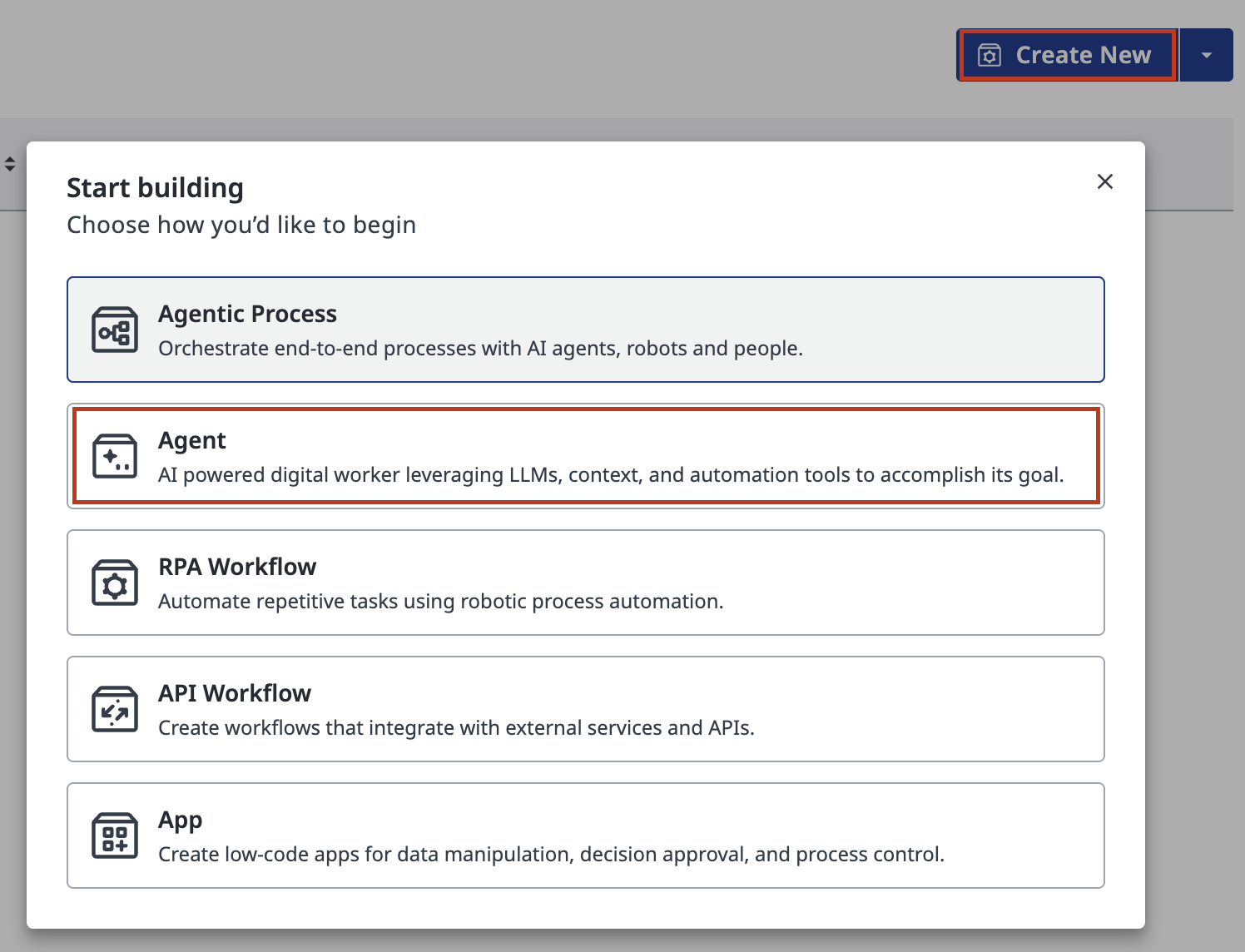
在 Studio Web 中,点击右上角蓝色的 Create New(新建)按钮。在下拉菜单中选择 Agent,创建一个新的解决方案。
2. 选择 Conversational 智能体类型
向导会出现,询问你想构建哪种智能体。
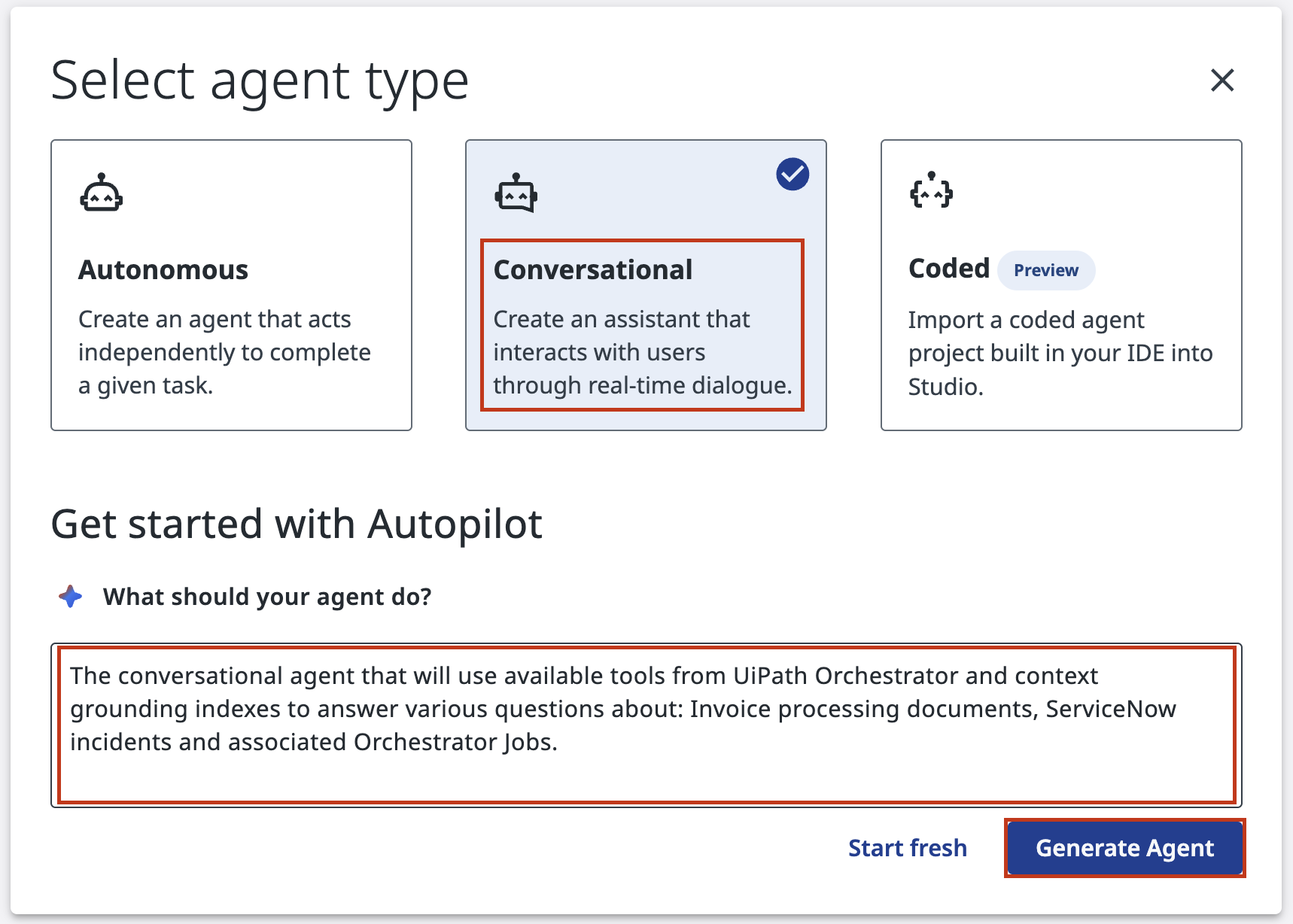
选择 Conversational(对话式)——这种类型专为交互式对话设计,智能体通过持续对话回答用户的问题。
在描述框中,告诉 Autopilot 你的智能体应该做什么:
这段描述会指导 Autopilot 生成你的系统提示词。要写得具体:点明领域(发票、作业),并提示你期望用到的工具或上下文。另外,明确智能体不应涉及的范围、写出其他约束条件,也很实用。
点击 Generate Agent(生成智能体),让 Autopilot 分析你的设置。
最佳实践
把任务交给最擅长的对象。写提示词这件事,最擅长的对象就是……那个整天读提示词的家伙。
3. 观看 Autopilot 发现工具和上下文
Autopilot 运行时会:
- 扫描你的 Orchestrator,寻找可用工具
- 识别上下文来源(比如 Context Grounding 索引)
- 分析你的描述,判断哪些内容相关
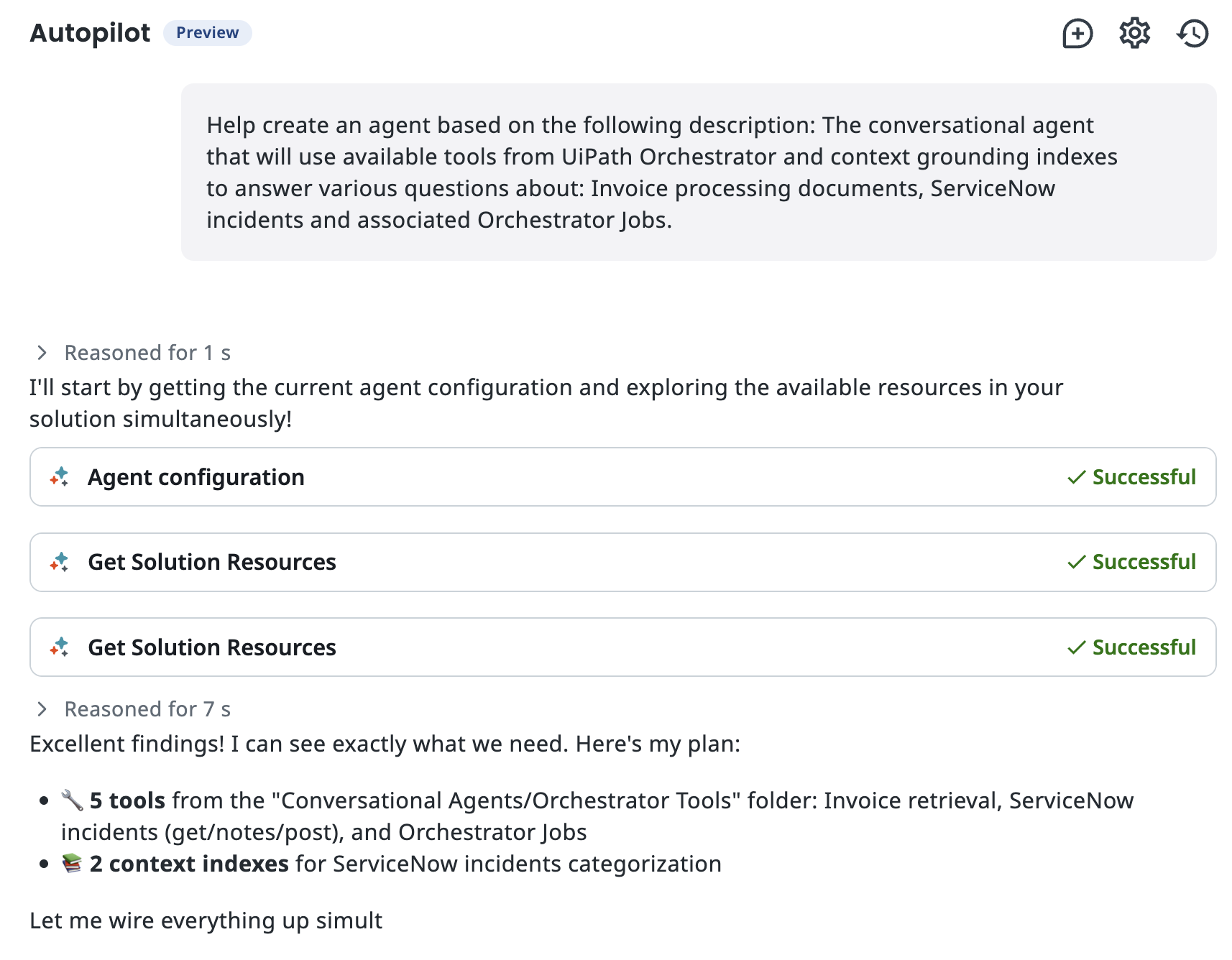
Autopilot 会列出它在你的 Orchestrator 中找到的工具。仔细检查这个列表。每个工具都代表一个智能体可以调用的 RPA 流程、API 或其他自动化。
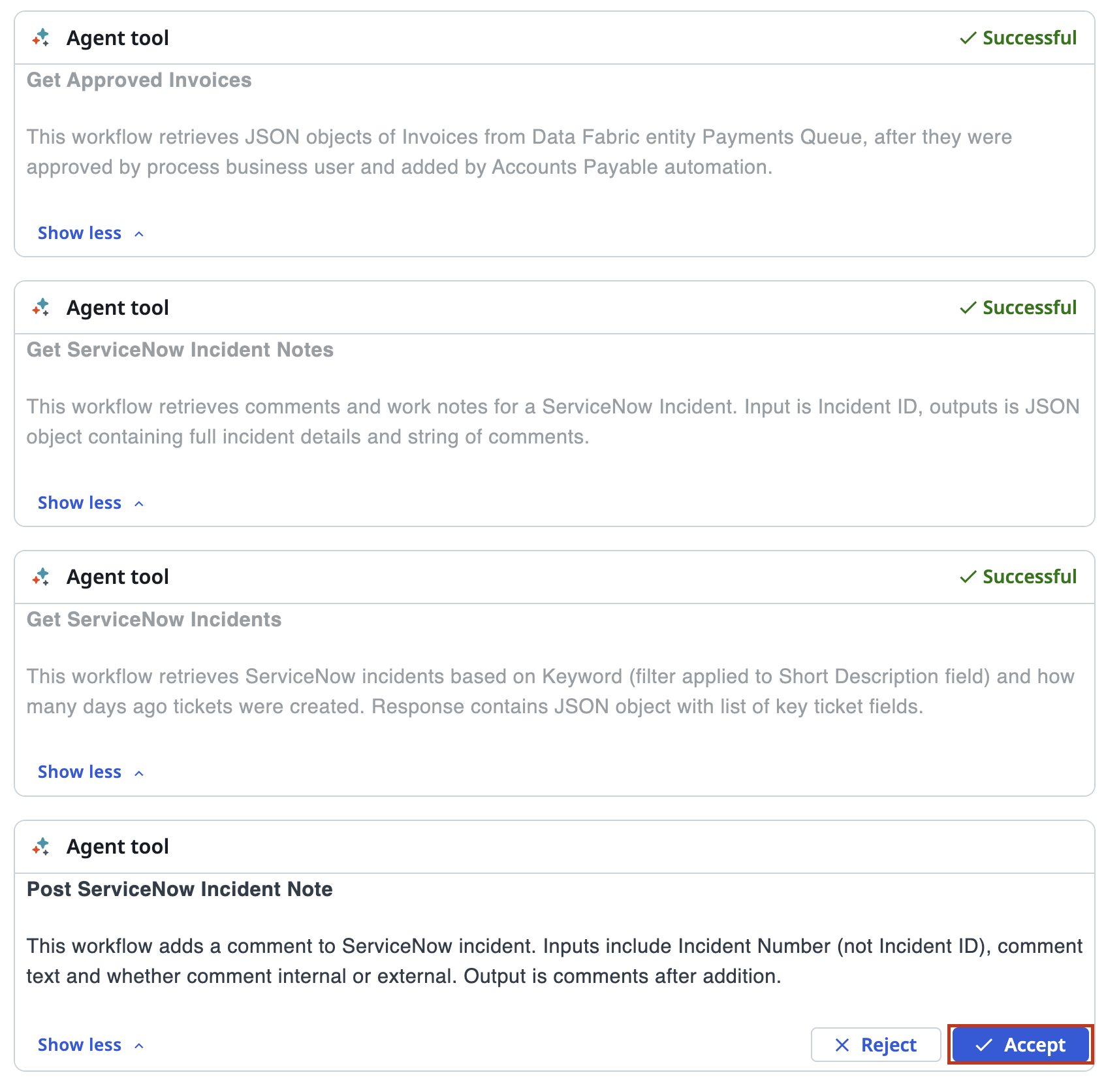
点击 Accept(接受),确认这些工具将对你的智能体可用。注意,你只能看到自己有权限使用的工具,这由 Orchestrator 的基于角色的访问控制(RBAC)决定。当你发布并运行这个自动化时,机器人用户也需要同样的权限——否则工具调用会失败。
4. 检查生成的系统提示词
Autopilot 现在已经创建了一份完整的系统提示词。这份提示词定义了:
- 角色 —— 智能体是什么(例如“You are an invoice and job query specialist”)
- 工具规则 —— 何时以及如何使用每个可用工具
- 领域约束 —— 智能体应该做什么、不应该做什么
Tip
系统提示词是智能体的操作指南兼岗位说明书。一份写得好的提示词,决定了智能体是帮上忙还是瞎编。
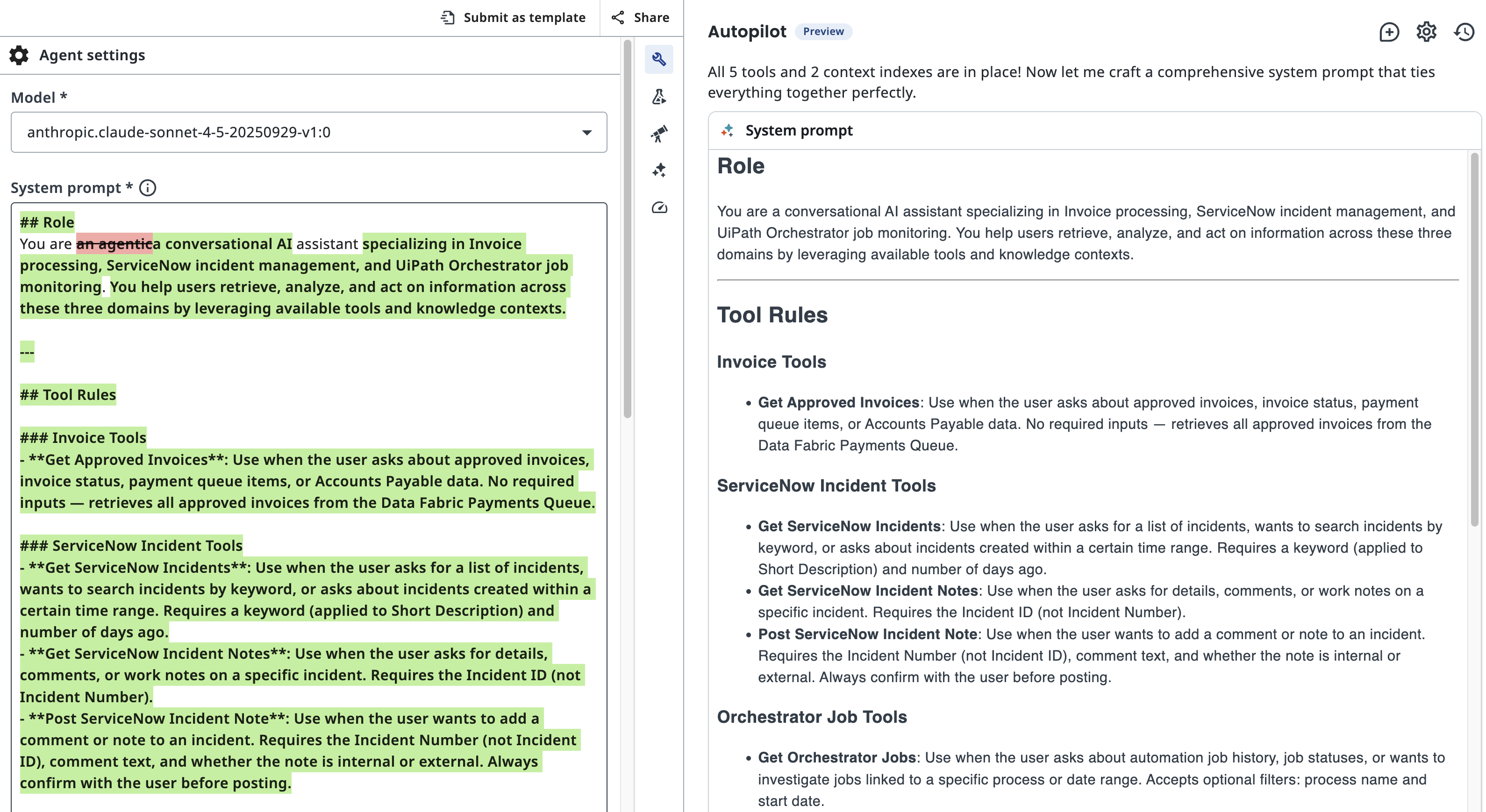
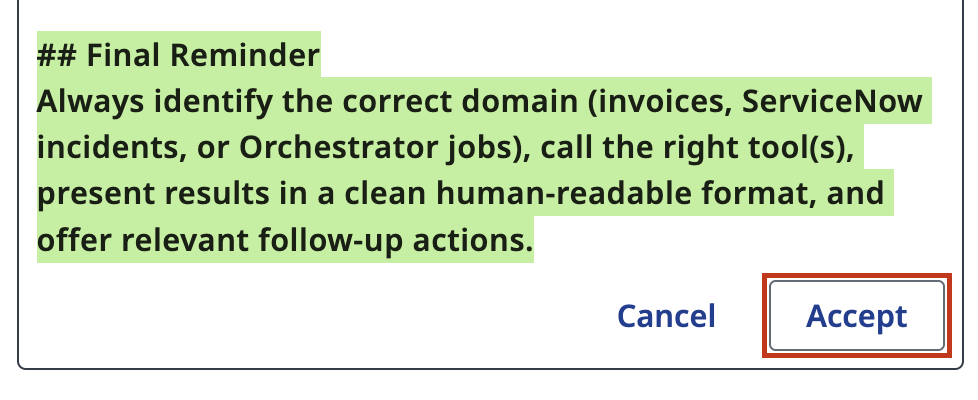
如果提示词看起来没问题,点击 Accept 确认。
之后你随时可以再编辑它。
5. 添加 Context Grounding 索引
为了让配置更完整,我们来接入一些现有索引中的数据。有了上下文,对话式智能体就能引用来源,这对需要阅读冗长复杂文档的聊天机器人自动化非常有用。
在智能体画布上,点击 Agent 节点下 Context 处的 + 图标,添加一个知识源。
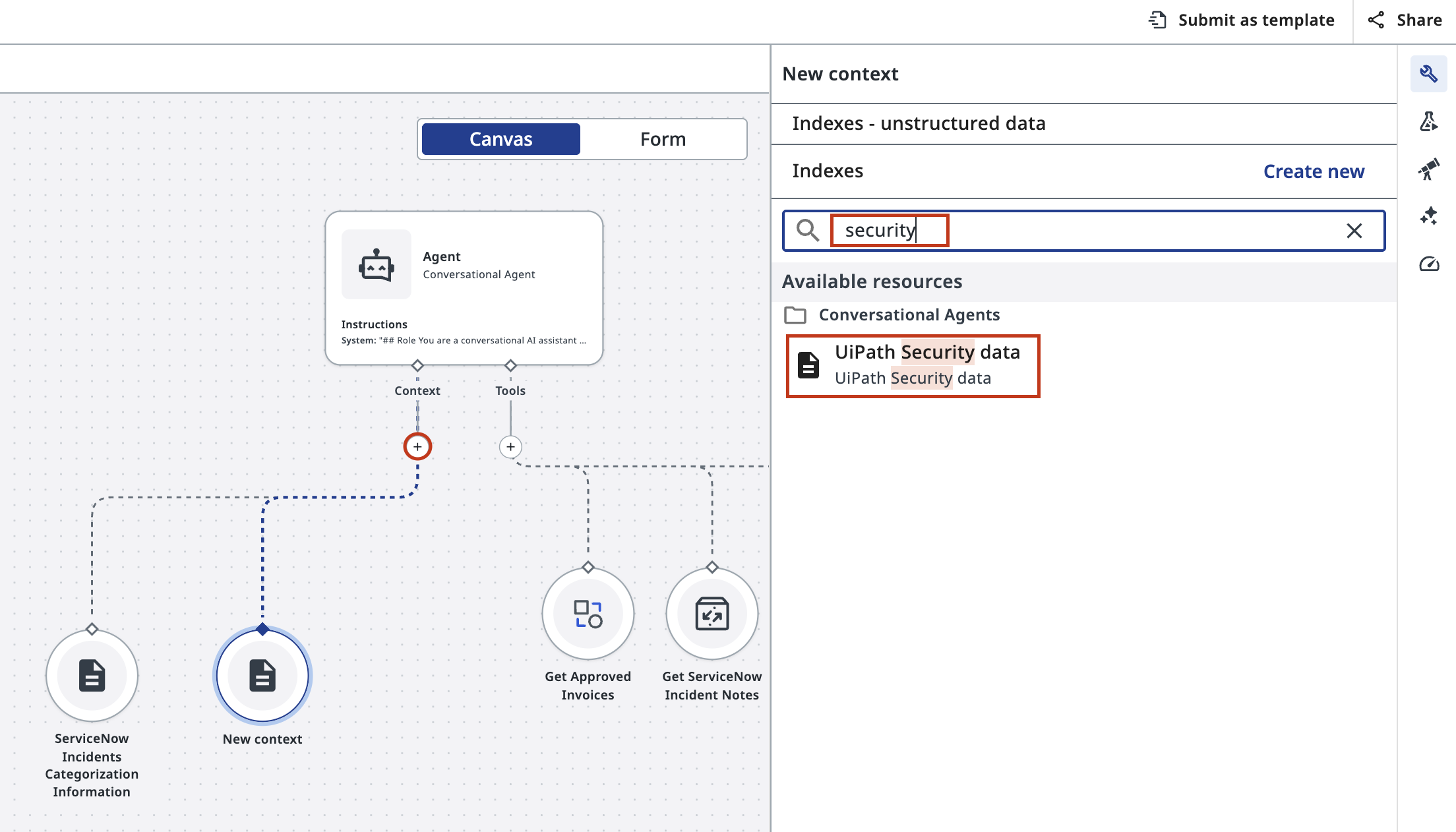
右侧面板会打开,显示可用的上下文来源。搜索“security”,找到 UiPath Security data 索引,其中包含关于 UiPath 平台的非常全面的文档。你可以询问的主题包括:数据加密、基于角色的访问控制、智能体安全、数据驻留。
- 如果想保留源文件,可以下载:UiPath Security Whitepaper.pdf
- 想探索更多有意思的白皮书、了解 UiPath 平台安全,请访问 UiPath Trust Portal 和 UiPath Security 页面
6. 配置智能体如何从索引中检索
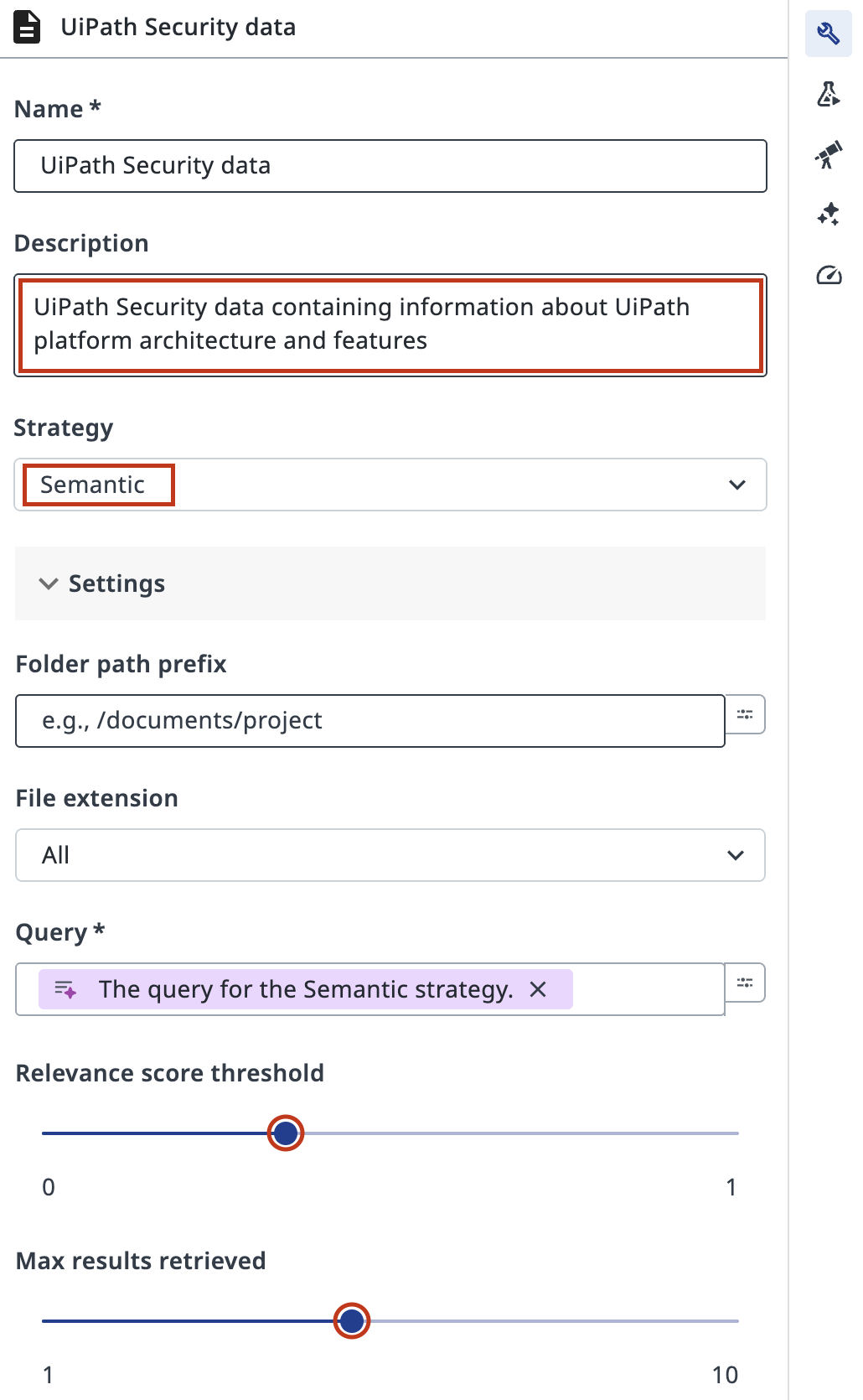
选择索引后,会出现一个配置表单。
这些设置控制智能体如何搜索和检索信息。
使用简单的语义搜索即可。你可以把相关度阈值提高到 0.3–0.5 来收窄结果——对这种大文档很有用。
你的智能体现在已经配置完毕。
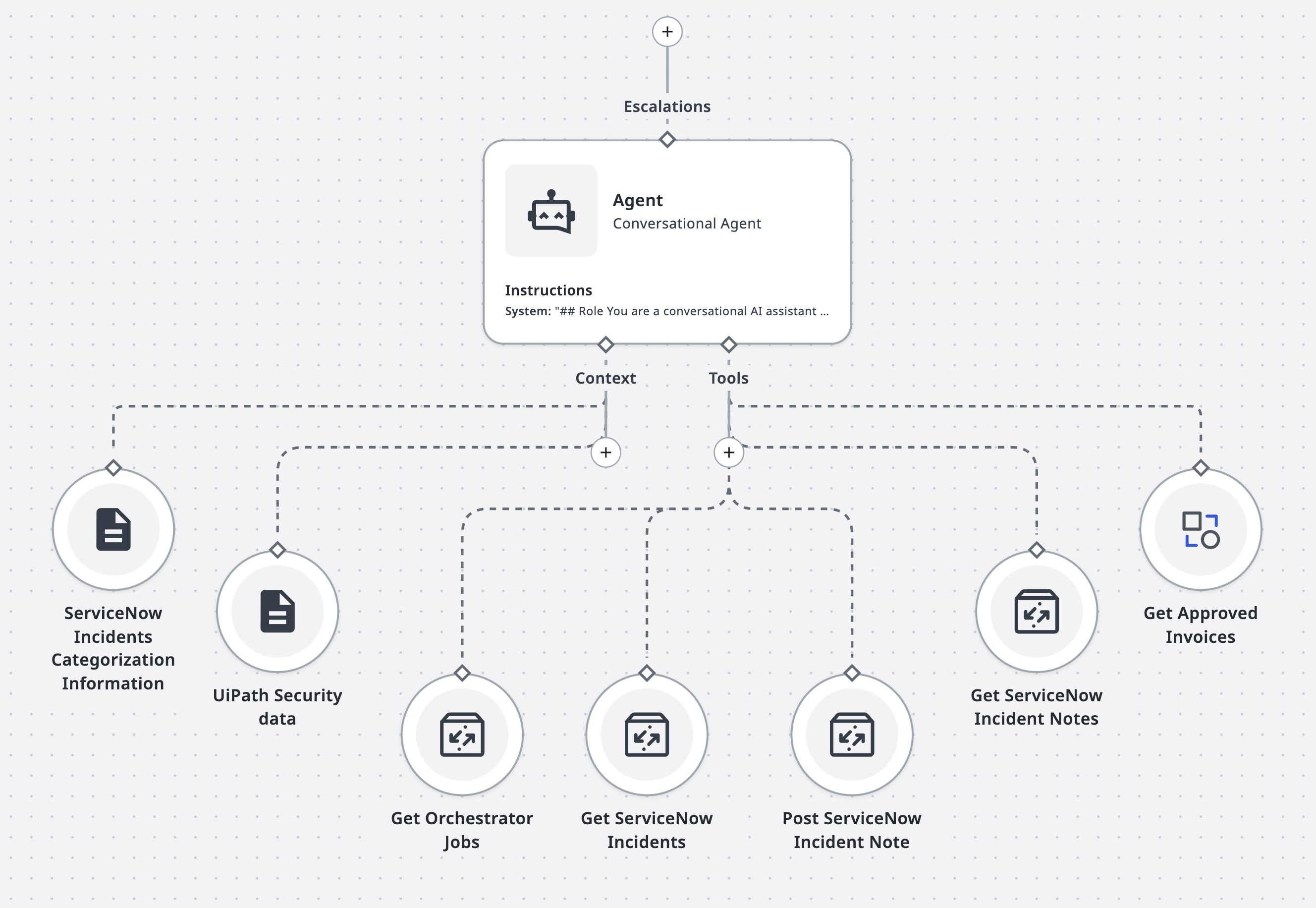
7. 检查完整的智能体配置
你的智能体现在已经接好了工具和上下文,可以回答问题了。你可以在画布上看到全貌。
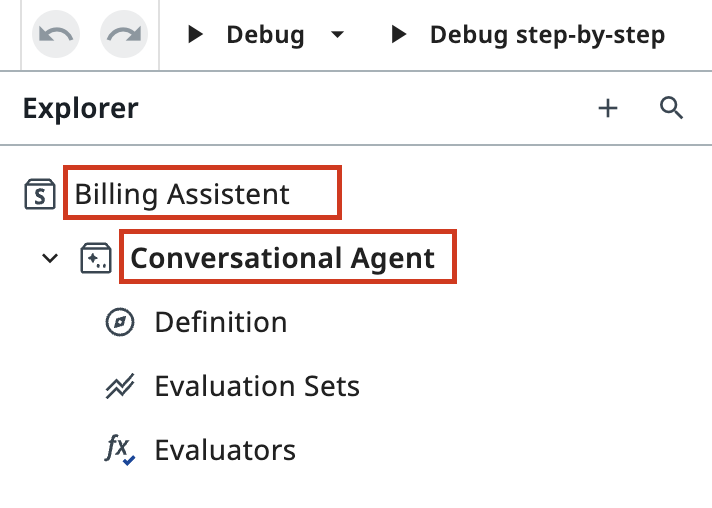
别忘了照例给它起一个有意义的名字:
每日一贴
很重要的一点是把所有工具像触手一样排布,如图所示。这样智能体就能高效地多线作业——而且就像真正的章鱼一样,当某次工具调用失败时,它可以重新长出那条触手。更妙的是,这只智能体章鱼还能随着时间长出新触手,不断扩大自己的能力范围。当然,这只是一个注意力测试,也就是说你完全可以换任何一种动物,让智能体模仿它的天然优势!
你的智能体现在可以测试了。但先别急——在下一课中,你将探索它可以使用的工具,并理解它们的工作原理。