使用 BPMN 画布建模业务流程
开始吧!
1. 了解我们将要实现的业务流程
2. 准备一张反映流程步骤的 BPMN 图
目标
在这一步中,你将为发票匹配自动化设计流程图。你会先了解这项业务流程,在 UiPath BPMN 设计器中把它画出来,然后导出文件,以便导入 Maestro。
双向匹配流程
双向匹配(2-way matching)是财务领域最常见的流程之一——把供应商发票与原始采购订单进行核对。
常见步骤如下:
- 创建采购订单 —— 采购部门创建一份正式的 PO,包含物品描述、数量、单价和约定的付款条款。
- 接收发票并录入数据 —— 供应商交付货物或服务后提交发票。应付账款(Accounts Payable)团队收到发票,把数据录入会计系统,通常借助自动化提取(OCR + IXP)完成。
- 校验单据 —— AP 团队调出原始 PO,与发票逐项比对,检查关键字段是否一致:PO 编号、总金额、价格和行项目。
- 公司通常会设置容差(例如 5% 的价格偏差)来判断细微差异是否可以接受。在容差范围内,发票进入审批环节;否则会被标记出来。
- 一张 PO 可能对应多张发票(分批交付)。
- 审批或异常处理 —— 匹配成功的发票会被批准付款。如果存在差异,发票会被搁置并送去调查。
- 付款处理与归档 —— 批准的发票会被安排付款。所有记录一并保存,以备审计。
匹配方式的变体
| 方式 | 比对的单据 |
|---|---|
| 双向(2-way) | 发票 + 采购订单 |
| 三向(3-way) | 发票 + PO + 收货单 |
| 四向(4-way) | 发票 + PO + 收货单 + 检验报告 |
每家公司都会根据自身的 ERP 和行业情况做定制。本练习聚焦于双向匹配。
你将构建什么
在本练习中,我们只关注第 2–4 步。简化后的流程如下:
- 供应商发来一张发票,包含:
- 表头(公司名称、地址、日期、Invoice ID、PO ID、公司注册号等——都是常见字段)。
- 表格形式的行项目(产品、数量、价格)
- 表尾(小计、总计、税务信息)
- 将发票数据与关联的采购订单进行比对。可能的结果:
- 完全匹配: 所有行项目的名称、数量、价格一致,公司信息、总额和税务信息也都对得上。
- 匹配失败: 发现差异:公司主体不对、行项目缺失、描述对不上,甚至完全没有共同点。
- 如果发票与 PO 匹配(或经人工审核后批准):发票信息会更新到 Data Fabric,并送去付款。
- 如果不匹配 —— 会在 Action Center 中创建一个验证任务,由应付账款团队审核,然后批准或拒绝。
- 如果被拒绝 —— 系统会生成一封邮件发给供应商,说明原因并请对方修正后重新提交发票。重新提交的发票会按同样的步骤处理。
绘制流程图
-
在浏览器中打开 bpmn.uipath.com。
-
根据上面的流程描述绘制一张 BPMN 图。它看起来应该类似这样:
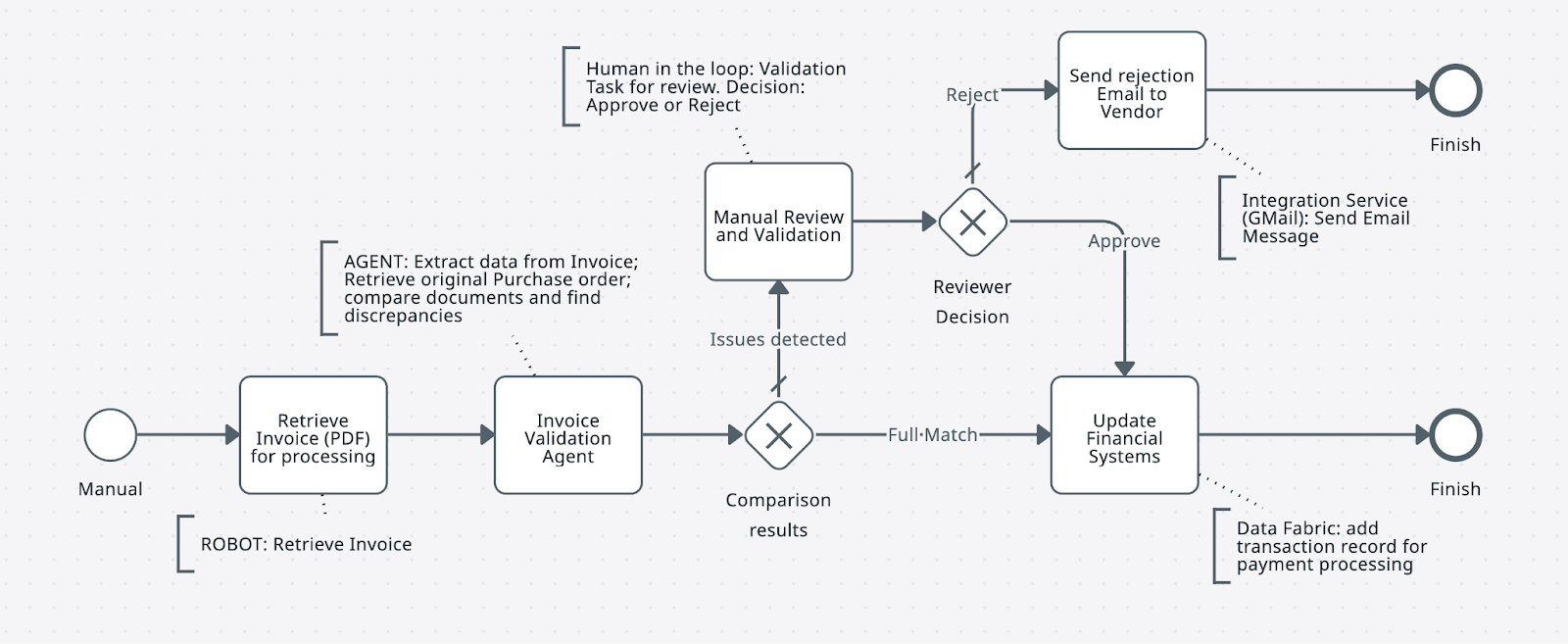
-
把图导出为
.bpmn文件。下一步你会把它导入 Maestro。你也可以直接下载并使用这个示例 BPMN 文件。

在后续步骤中,你会把这张图里的每个任务连接到 UiPath 平台组件。流程运行时,Orchestrator 会触发机器人任务和智能体任务——或者把任务转给人来处理。让我们添加一个机器人,给这张图注入一点行动力!