BPMN 캔버스로 비즈니스 프로세스 모델링하기
시작해 봅시다!
1. 구현할 비즈니스 프로세스 살펴보기
2. 프로세스 단계를 반영한 BPMN 다이어그램 준비하기
목표
이 단계에서는 인보이스 매칭 자동화의 프로세스 흐름 다이어그램을 설계합니다. 비즈니스 프로세스를 살펴보고, UiPath BPMN 디자이너에서 다이어그램을 만든 다음, Maestro로 가져올 수 있도록 파일을 내보냅니다.
2-Way 매칭 프로세스
2-way 매칭은 재무 부서에서 가장 흔한 프로세스 중 하나입니다. 공급업체 인보이스를 원본 구매 주문(PO)과 대조해 검증하는 일입니다.
일반적인 단계는 다음과 같습니다.
- 구매 주문(PO) 생성 — 구매 부서가 품목 설명, 수량, 단가, 합의된 지불 조건을 담은 공식 PO를 만듭니다.
- 인보이스 수신 및 데이터 입력 — 공급업체가 상품이나 서비스를 납품한 뒤 인보이스를 제출합니다. Accounts Payable(외상매입) 팀이 이를 받아 회계 시스템에 데이터를 입력하며, 이때 자동 추출(OCR + IXP)을 활용하는 경우가 많습니다.
- 문서 검증 — AP 팀이 원본 PO를 찾아 인보이스와 비교하면서 핵심 필드의 일치 여부를 확인합니다: PO 번호, 총액, 가격, 라인 아이템.
- 사소한 차이를 허용할지 판단하기 위해 허용 오차(예: 가격 편차 5%)를 정해 두는 회사가 많습니다. 허용 범위 안이면 인보이스는 승인 단계로 넘어가고, 벗어나면 플래그가 지정됩니다.
- 하나의 PO가 여러 인보이스로 나뉘어 청구될 수도 있습니다(부분 납품).
- 승인 또는 예외 처리 — 매칭에 성공한 인보이스는 지불이 승인됩니다. 불일치가 있으면 인보이스는 보류 상태로 전환되어 조사 대상이 됩니다.
- 지불 처리 및 문서 보관 — 승인된 인보이스는 지불 일정에 등록됩니다. 모든 기록은 감사 목적으로 함께 보관됩니다.
매칭 방식의 종류
| 방식 | 비교하는 문서 |
|---|---|
| 2-way | 인보이스 + 구매 주문(PO) |
| 3-way | 인보이스 + PO + 입고 확인서(Goods Receipt Note) |
| 4-way | 인보이스 + PO + 입고 확인서 + 검수 보고서(Inspection Report) |
ERP와 업종에 따라 회사마다 커스터마이징이 다릅니다. 이번 실습은 2-way 매칭에 집중합니다.
무엇을 만들게 되나요
이번 실습에서는 2–4단계에 집중합니다. 단순화한 프로세스는 다음과 같습니다.
- 공급업체가 다음 내용을 담은 인보이스를 보냅니다:
- 헤더 (회사명, 주소, 날짜, Invoice ID, PO ID, 사업자 등록 번호 등 — 흔히 보는 필드들).
- 표 형태의 라인 아이템 (Product, Quantity, Price)
- 푸터 (소계, 총계, 세금 정보)
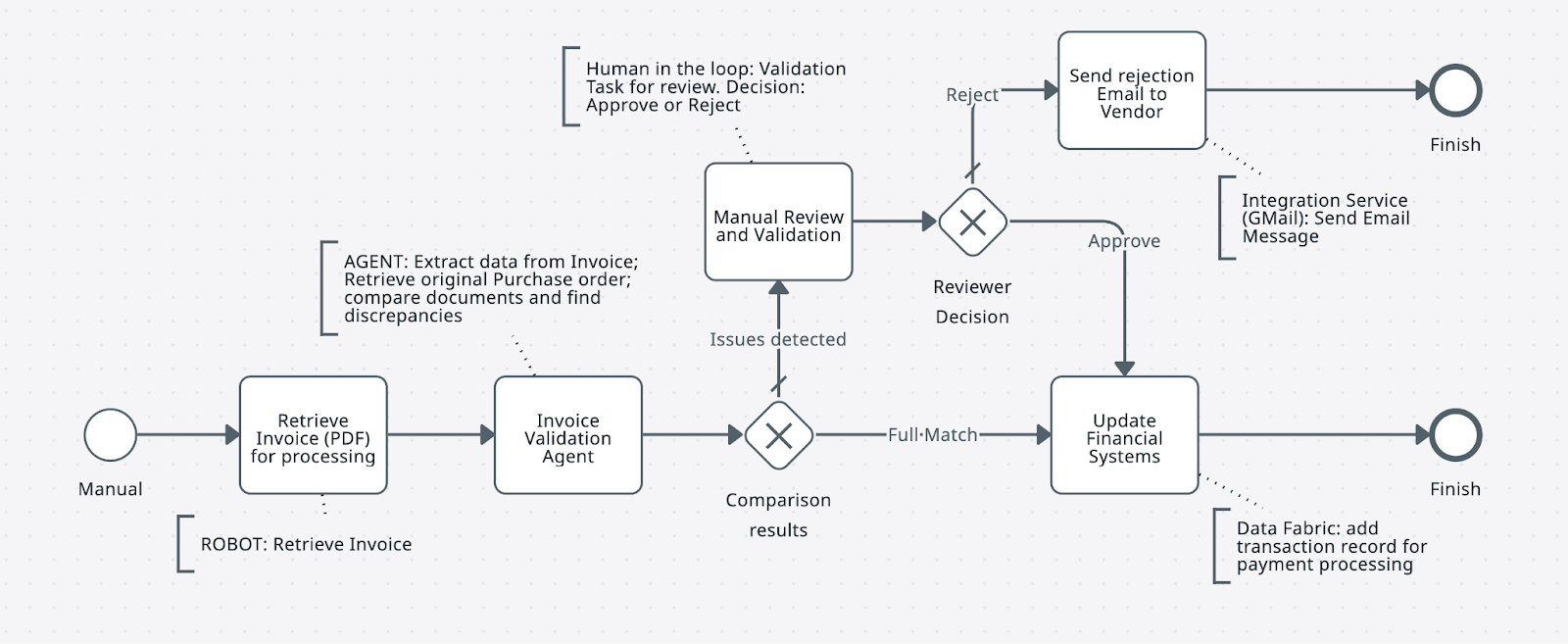
- 인보이스 데이터를 연결된 구매 주문(PO)과 비교합니다. 가능한 결과는 다음과 같습니다:
- 완전 일치: 모든 라인 아이템의 이름, 수량, 가격이 일치하고, 회사 정보·총계·세금 정보도 맞아떨어집니다.
- 매칭 실패: 불일치가 발견됩니다: 잘못된 회사 법인, 누락된 라인 아이템, 설명이 일치하지 않는 항목, 혹은 아예 공통점이 없는 경우.
- 인보이스와 PO가 일치하면 (또는 사람이 검토해 승인했다면): 인보이스 상세 정보가 Data Fabric에 업데이트되고 지불 처리로 넘어갑니다.
- 일치하지 않으면 — Accounts Payable 팀이 검토한 뒤 승인 또는 반려할 수 있도록 Action Center에 검증 작업이 생성됩니다.
- 반려되면 — 반려 사유와 함께 인보이스를 수정해 다시 제출해 달라는 요청을 담은 이메일이 생성되어 공급업체에 발송됩니다. 다시 제출된 인보이스는 같은 단계를 거쳐 처리됩니다.
다이어그램 만들기
-
브라우저에서 bpmn.uipath.com을 엽니다.
-
위 프로세스 설명을 바탕으로 BPMN 다이어그램을 만듭니다. 다음과 비슷한 모습이어야 합니다:
-
다이어그램을
.bpmn파일로 내보냅니다. 다음 단계에서 Maestro로 가져올 예정입니다. 직접 만드는 대신 이 샘플 BPMN 파일을 내려받아 사용해도 됩니다.

이후 단계에서 이 다이어그램의 각 작업을 UiPath 플랫폼 구성 요소에 연결합니다. 프로세스가 실행되면 Orchestrator가 로봇 작업과 에이전트 작업을 트리거하거나, 작업을 사람에게 라우팅합니다. 로봇을 추가해서 이 다이어그램에 액션을 더해 봅시다!