꼭 필요할 때만 사람 개입시키기
이번 레슨의 계획입니다:
-
검증용 Action App을 프로젝트로 가져옵니다.
-
에이전트가 인보이스와 PO 매칭에 실패하면 사람이 결정을 내릴 수 있도록 Action Center 작업이 생성되게 프로세스 흐름을 구성합니다.
-
앱 액션(Approve 또는 Reject)에 따라 흐름을 이어 갑니다.
-
(선택 사항) 몇 가지 엣지 케이스를 처리하도록 에이전트의 프롬프트를 개선합니다.
목표
Failed Match 경로에 휴먼 검증 단계를 추가합니다. 에이전트가 불일치를 표시하면, Action Center에서 검토자가 두 문서가 담긴 요약을 보고 인보이스를 승인할지 반려할지 선택합니다. 워크플로는 그 결정에 따라 재개됩니다.
휴먼 인 더 루프
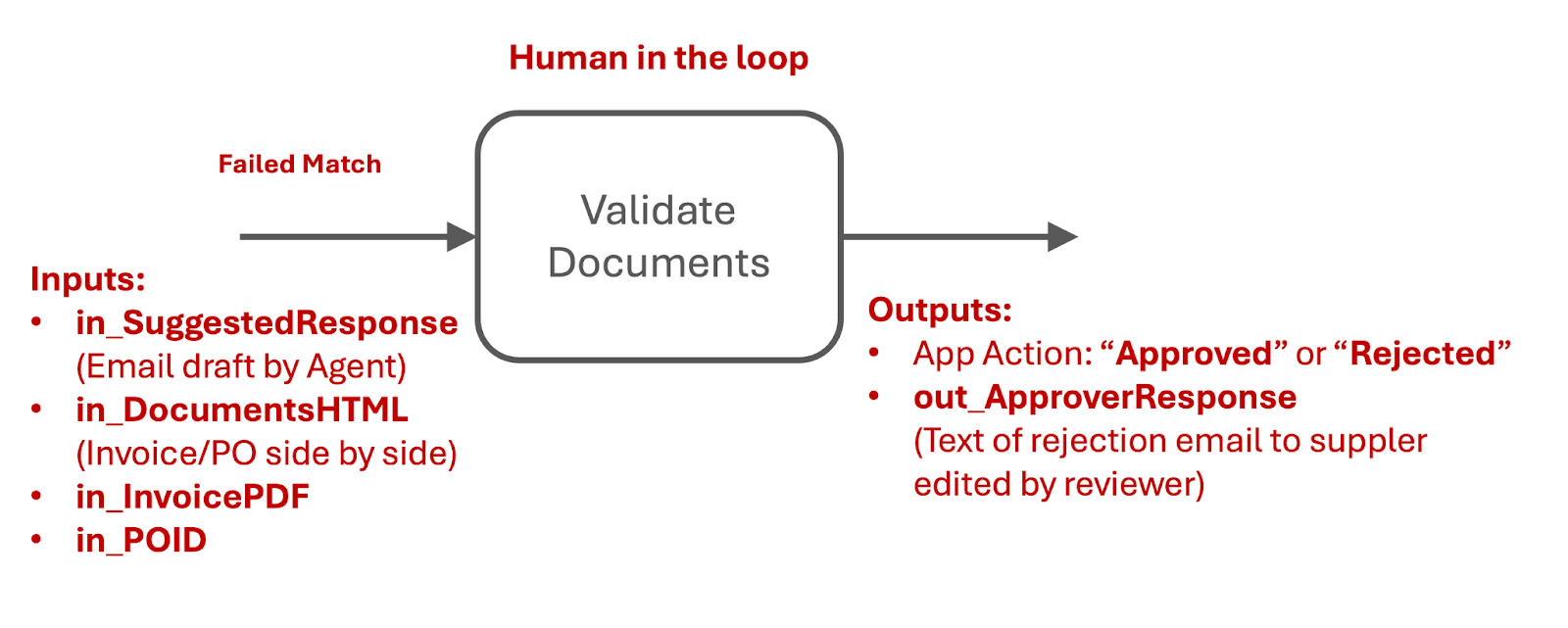
에이전트가 정확한 다음 행동을 판단할 수 없는 많은 경우에 사람의 개입이 필요합니다. 사람은 로봇과 에이전트가 보기 좋게 요약해 준 입력을 바탕으로 Action Center에서 작업을 처리합니다:
- 결정에 필요한 모든 입력이 한 화면에 표시되어야 합니다. 비즈니스 사용자가 애플리케이션을 열거나 실행 흐름을 되짚어 보게 만들지 않는 것이 이상적입니다.
- 에이전트의 역할은 모든 입력을 올바른 형식으로 준비해 두는 것입니다. 사용자 입력을 요청할 순간이 오면 데이터가 이미 준비되어 있도록 말이죠.
- 결정이 내려지면 프로세스 실행은 다음 단계로 이어집니다.
승인에 대한 참고
실제 상황이라면 구매 주문(PO)이 전혀 다른 내용인데 인보이스를 승인해 지불로 넘기는 일은 절대 용납되지 않습니다. 어떤 나라에서는 범죄입니다. 하지만 이 실습에서는 이 결정에 관한 한 사람이 아무 결과 걱정 없이 원하는 대로 할 수 있다고 가정합시다.
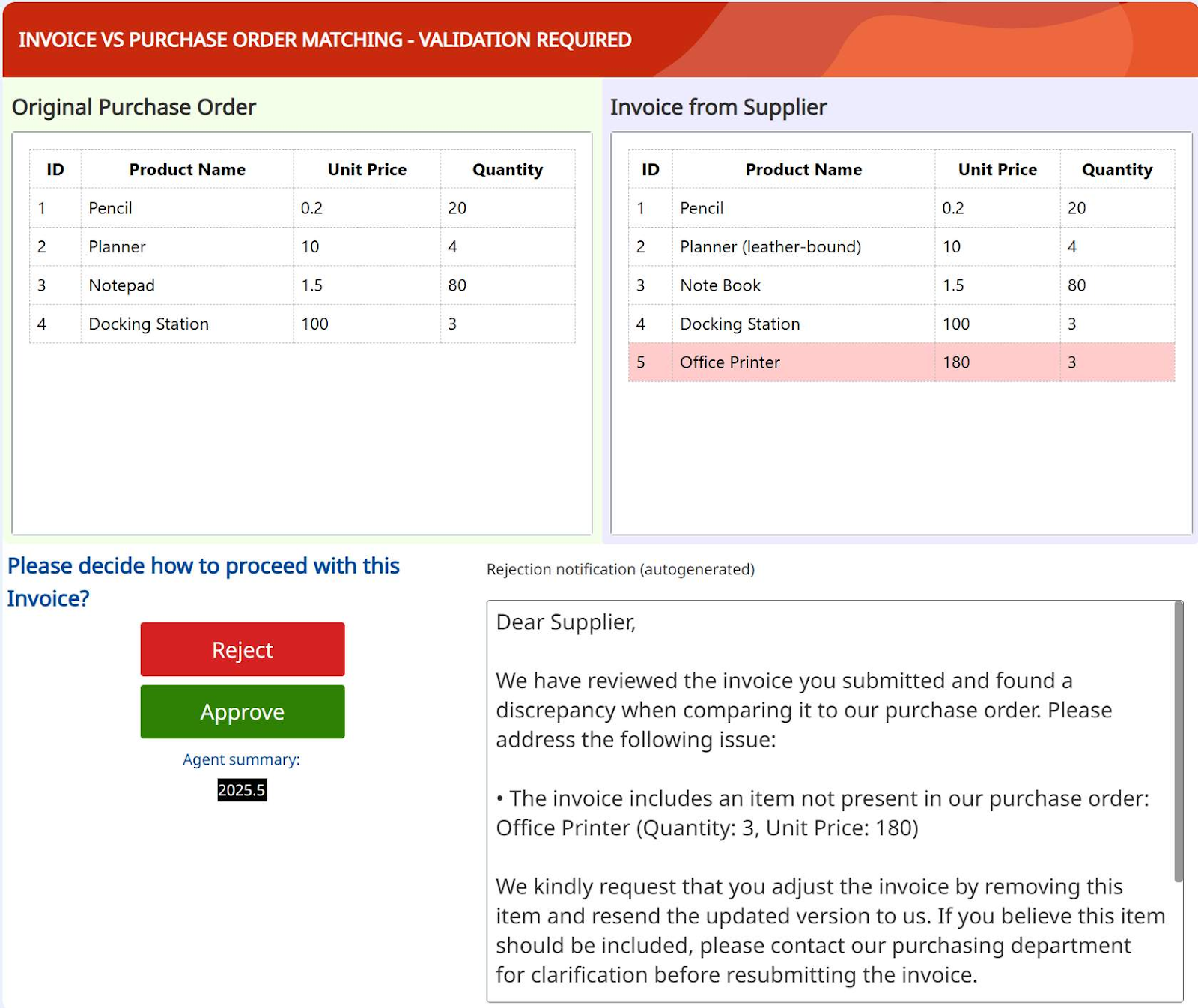
보기 좋은 검증 인터페이스를 만들려면, 문제와 함께 결정에 필요한 정보를 보여 주는 프런트엔드가 필요합니다:
- 인보이스와 구매 주문(PO)이 나란히 표시되어야 합니다. 불일치 항목은 빨간색으로 강조되면 이상적입니다.
- 문제가 사람에게 두어 문장으로 설명되어야 합니다.
- 인보이스를 반려하고 공급업체에 이메일을 보내기로 결정했다면, 초안 이메일이 시간을 아껴 줍니다. 이미 에이전트가 생성해 두었습니다!
이걸 처음부터 만드는 대신, 기존 Action App 템플릿을 재사용하겠습니다.
단계
1. 검증 앱 가져오기
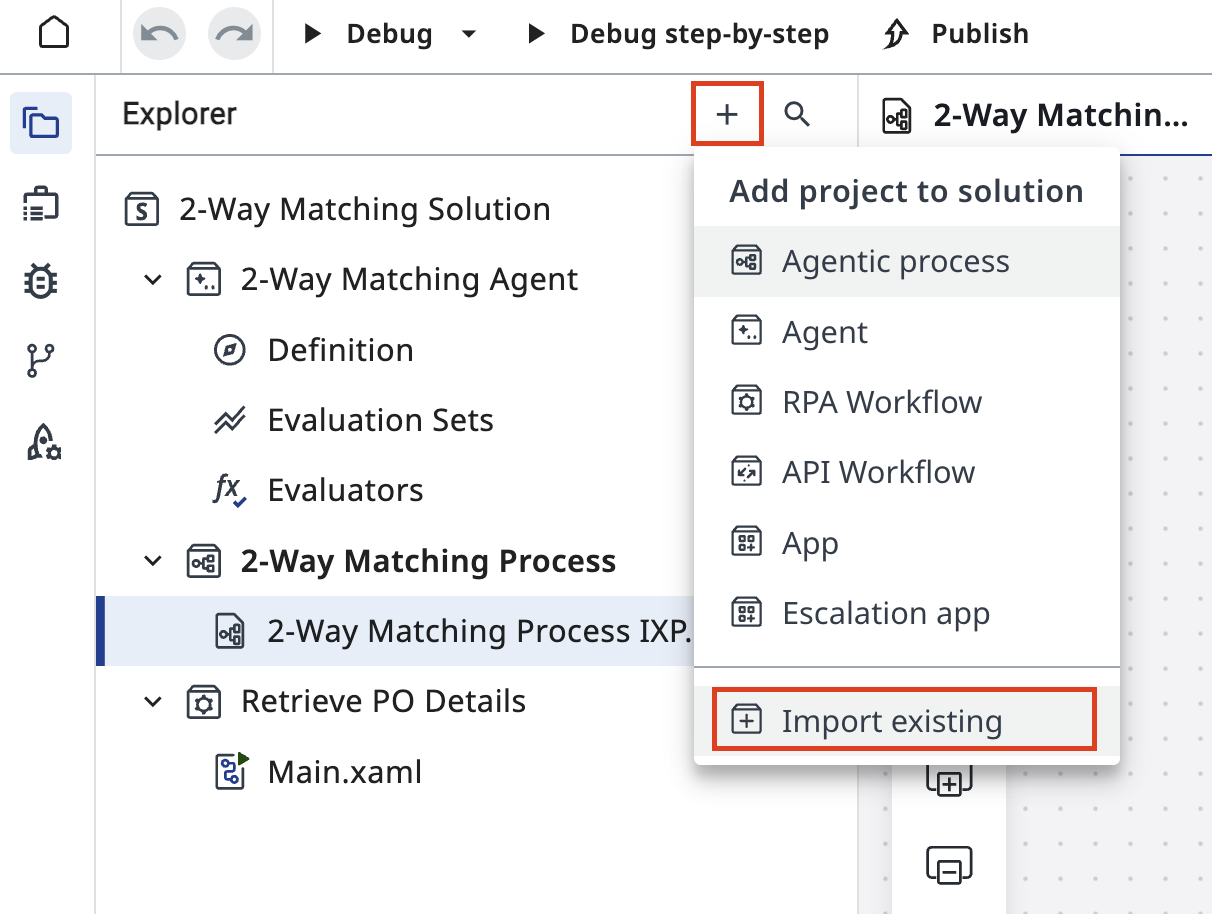
솔루션에서 Explorer의 + 아이콘을 클릭해 프로젝트를 추가한 다음, Import existing을 선택해 새 프로젝트를 솔루션에 추가합니다. 검증 앱 템플릿을 찾아 가져오세요.
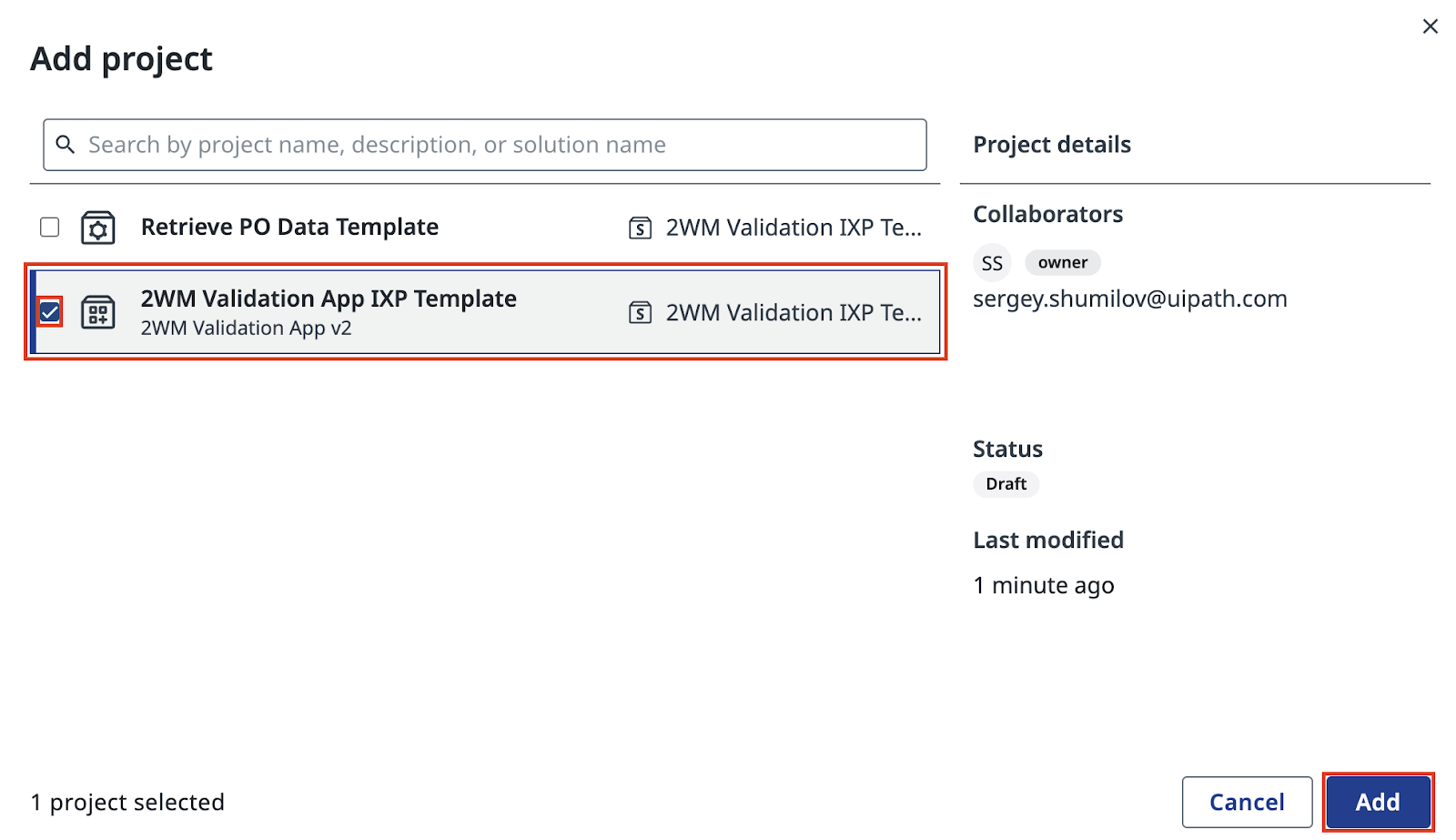
목록에서 2WM Validation App IXP Template을 찾아 선택하고 Add를 클릭합니다.
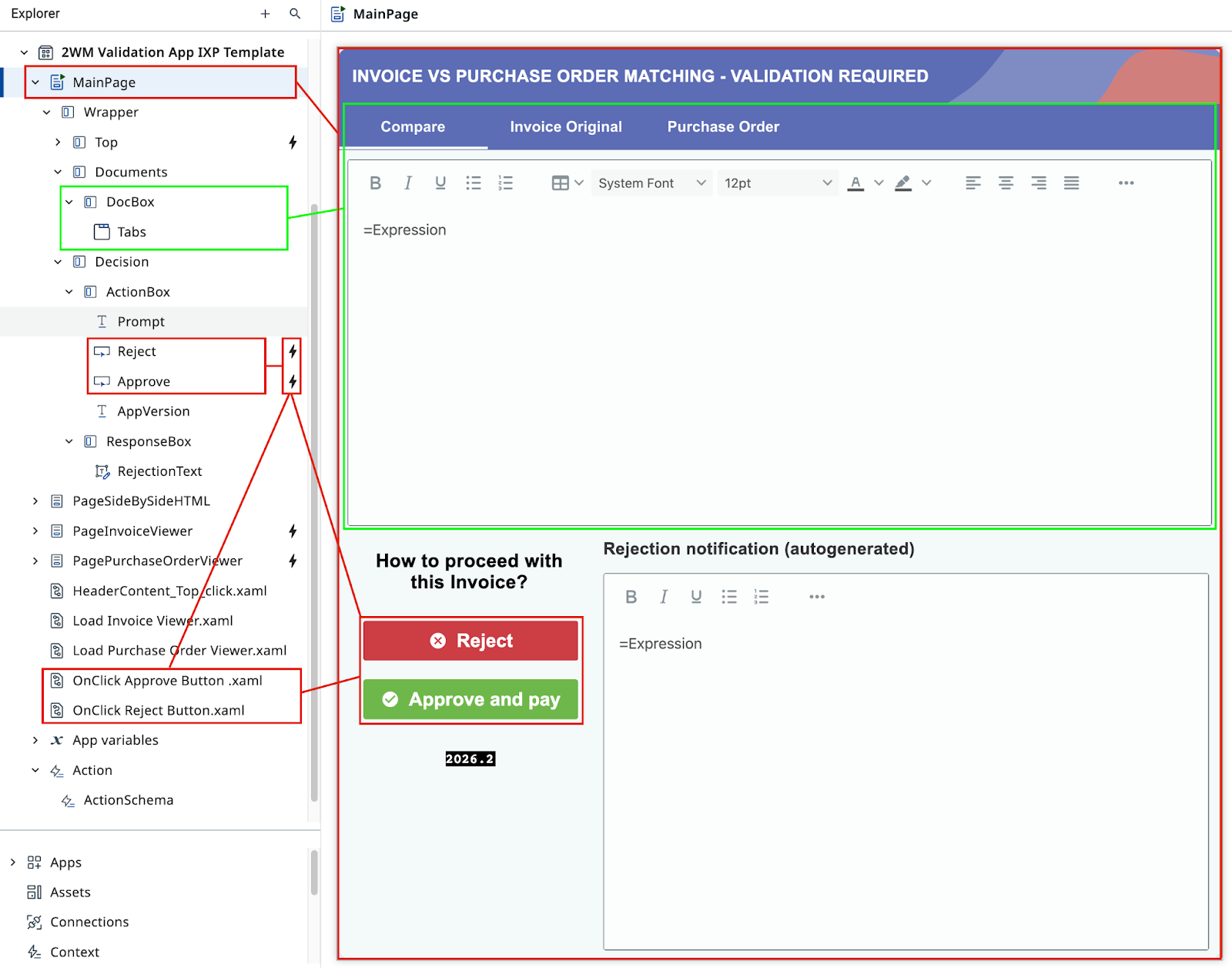
앱이 솔루션에 나타나면 구조를 살펴보면서 설계 접근 방식을 이해해 보세요.
-
앱 UI elements의 구조 — 검증 작업이 사용자 앞에 표시되는 모습입니다.
-
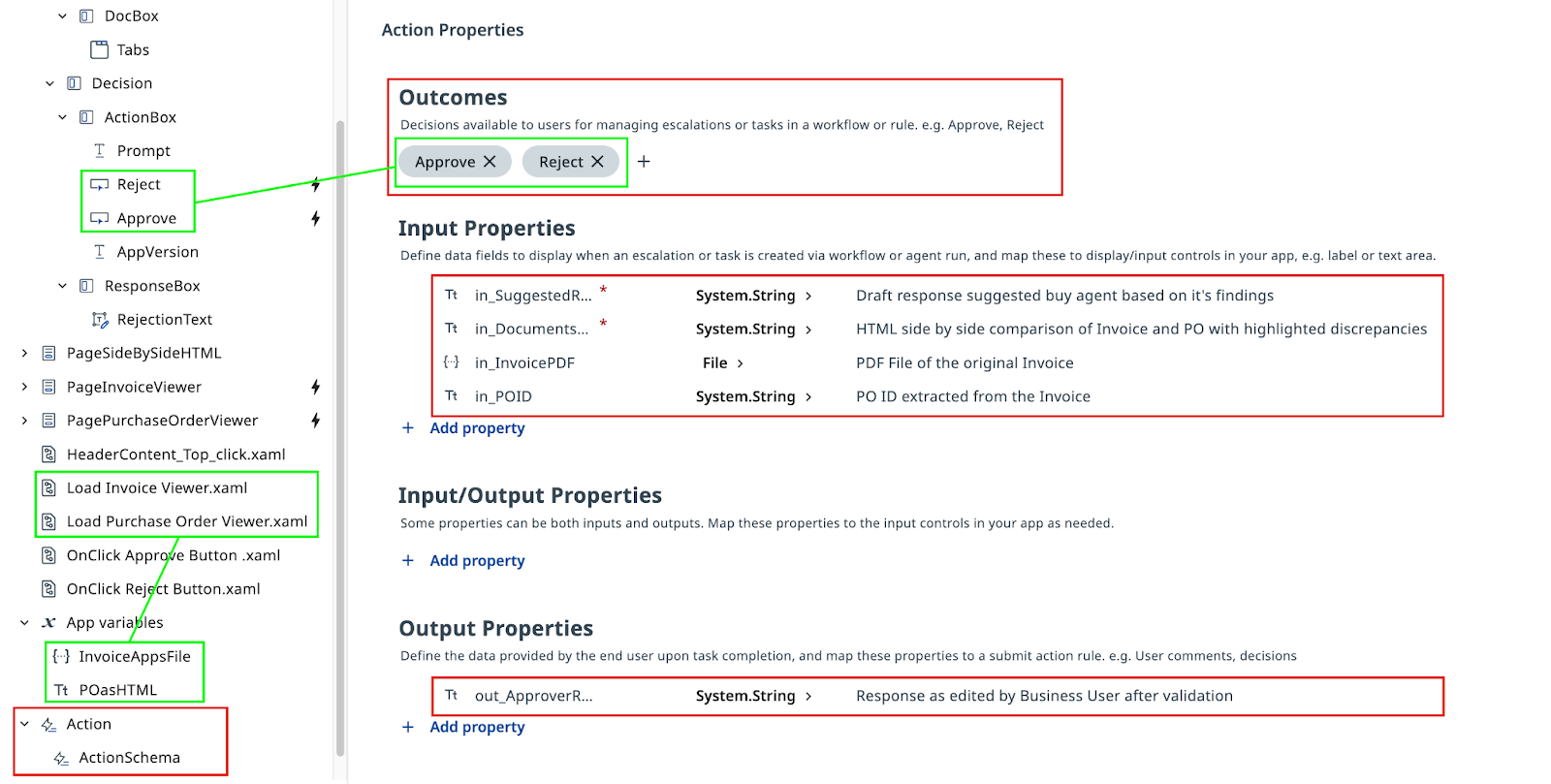
App Actions와 Action Schema — 사용자 결정이나 액션의 가능한 결과를 다룹니다.
-
앱의 Inputs and Outputs — 데이터가 어디서 오고, 어디에 쓰이고, 무엇이 나오는지.
앱 디자이너에서 MainPage를 엽니다:
앱의 input과 output 구성을 살펴보세요. 에이전트가 어떤 데이터를 보내오고, 검토자의 결정이 무엇을 만들어 내는지 보여 줍니다.
2. Maestro에서 휴먼 작업 구성하기
Maestro의 Agentic Process로 돌아가 Failed Match 경로의 검증 작업을 Action App 작업으로 구성합니다.
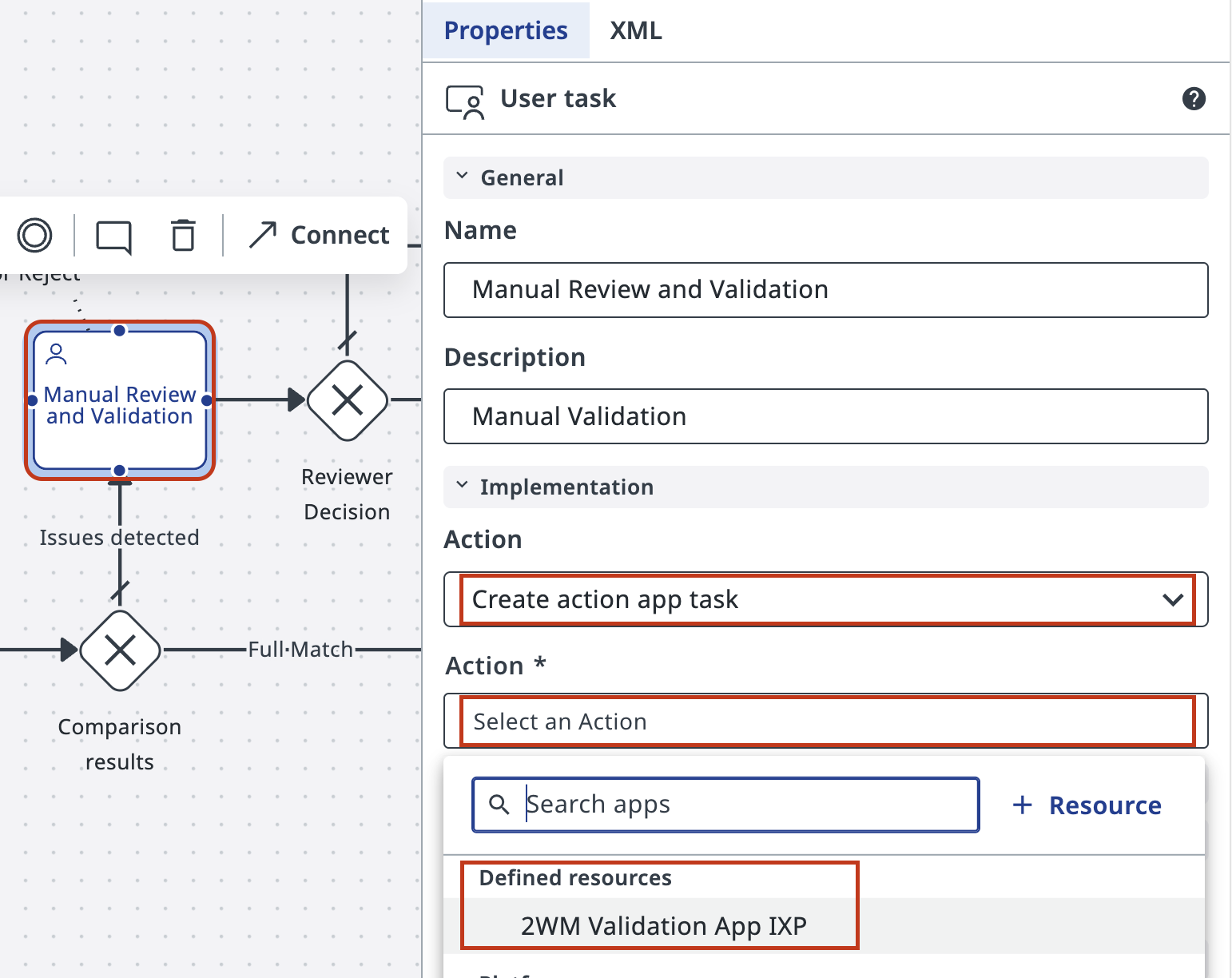
Failed Match 경로의 휴먼 작업 노드를 선택하고 액션 유형을 Create action app task로 설정합니다.
그다음 Defined resources 목록에서 방금 가져온 2WM Validation App IXP를 선택합니다.
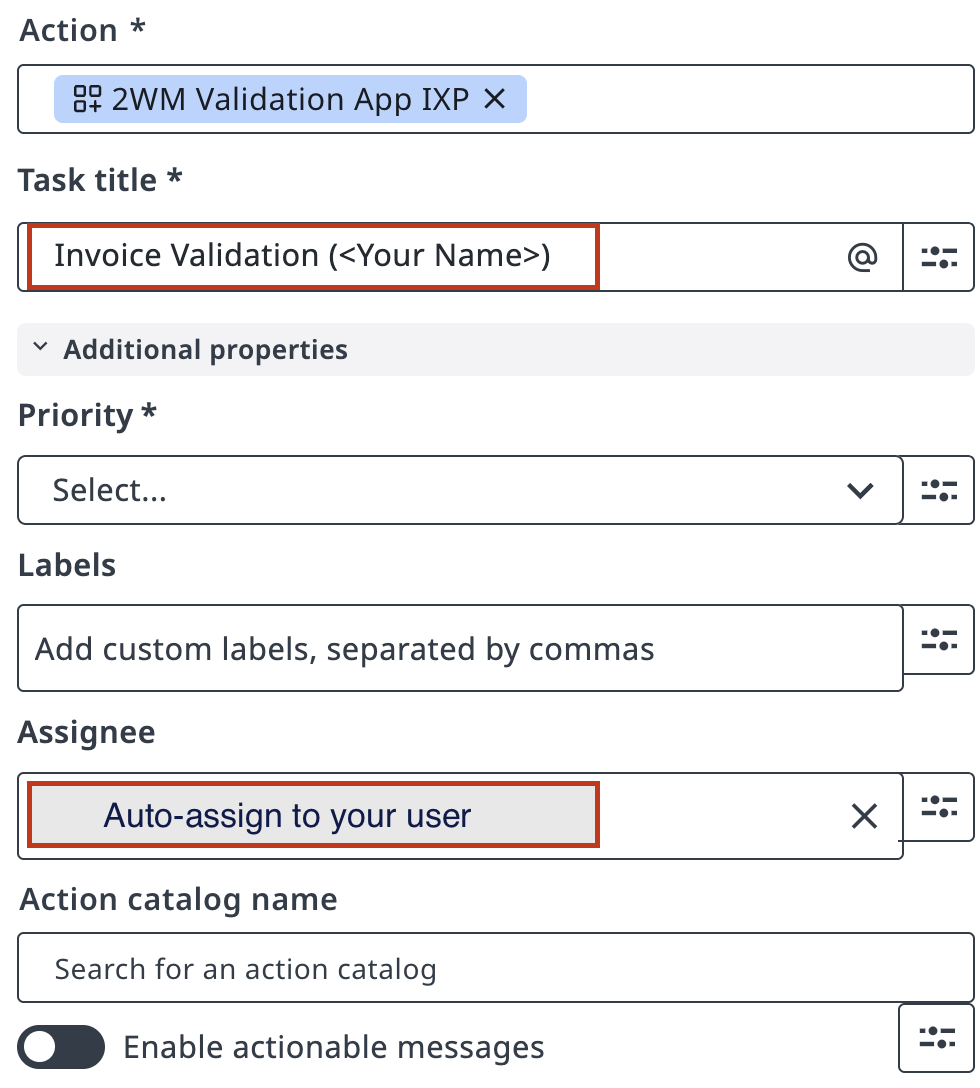
나중에 Action Center에서 쉽게 알아볼 수 있도록 작업 제목을 커스터마이징하세요. 예: Invoice Validation (Your Name).
Advanced Options에서 작업을 자신에게 할당하면, 미할당 작업 사이에서 찾아 헤맬 필요가 없습니다.
에이전트에서 했던 것과 같은 방식으로, 에이전트의 출력을 앱의 입력에 매핑합니다.
Inputs 섹션에서 에이전트의 out_DocumentsHTML과 out_SuggestedResponse를 해당하는 앱 입력 필드에 연결합니다.
여기서 네이밍 컨벤션을 지키는 일의 진가를 다시 한번 실감할 수 있습니다!
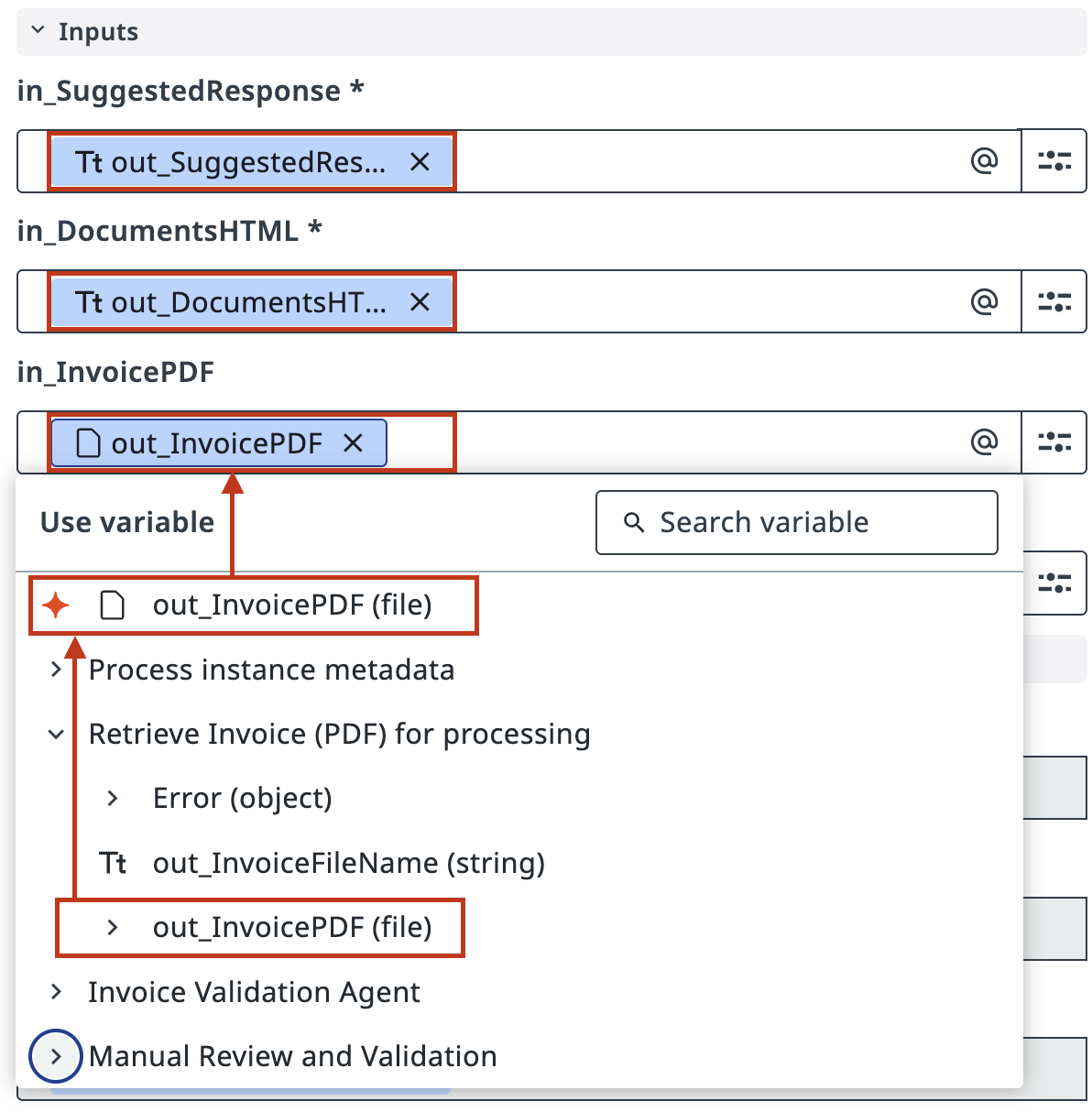
작업 구성을 저장하세요.
3. 게이트웨이 결정 구성하기
이제 검증 결정에 따른 이후 흐름을 구성합니다.
휴먼 작업 다음에 프로세스를 분기시키는 Exclusive Gateway를 선택합니다.
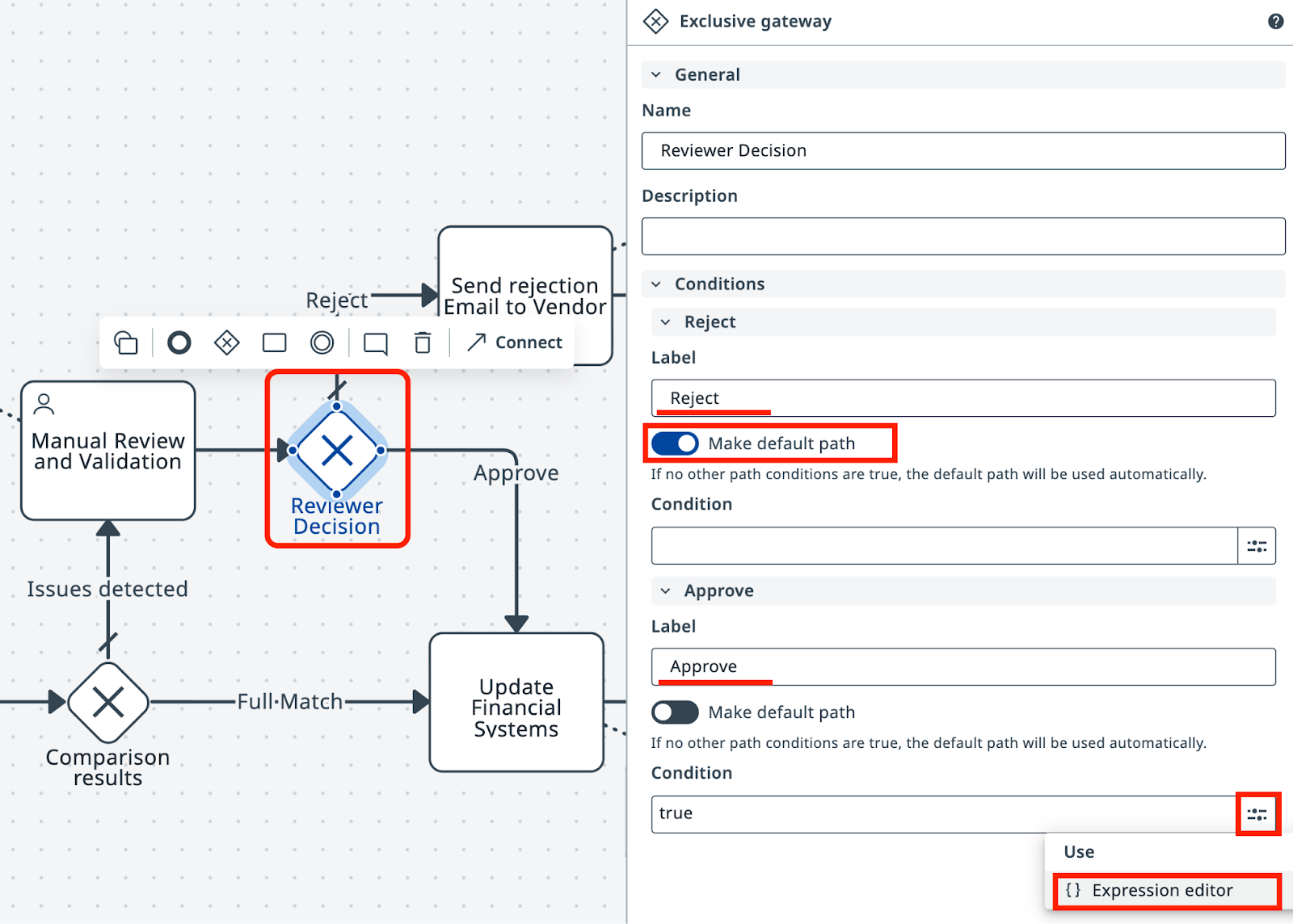
Reject를 기본 경로로 설정합니다. 실제 비즈니스 프로세스라면 접근 방식이 다를 수 있다는 점은 기억해 두세요.
Approve 경로에서는 Expression Editor 버튼을 클릭해 조건을 구성합니다.
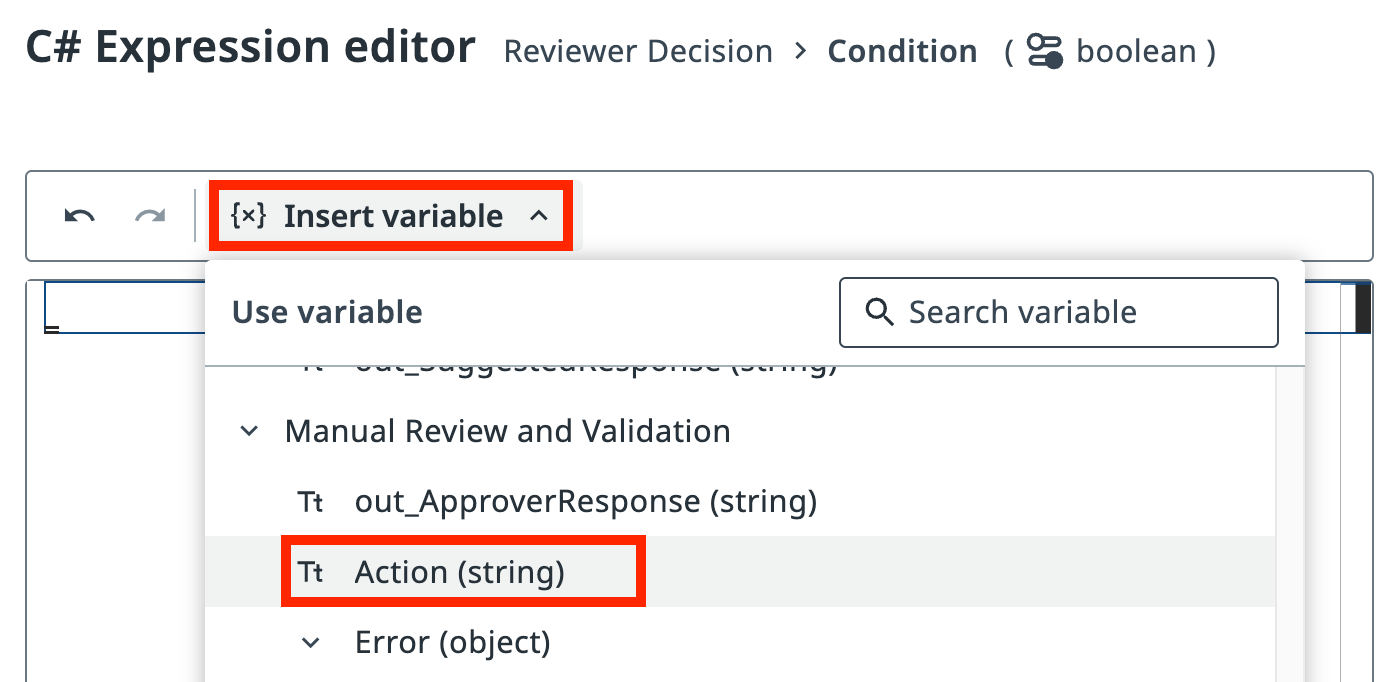
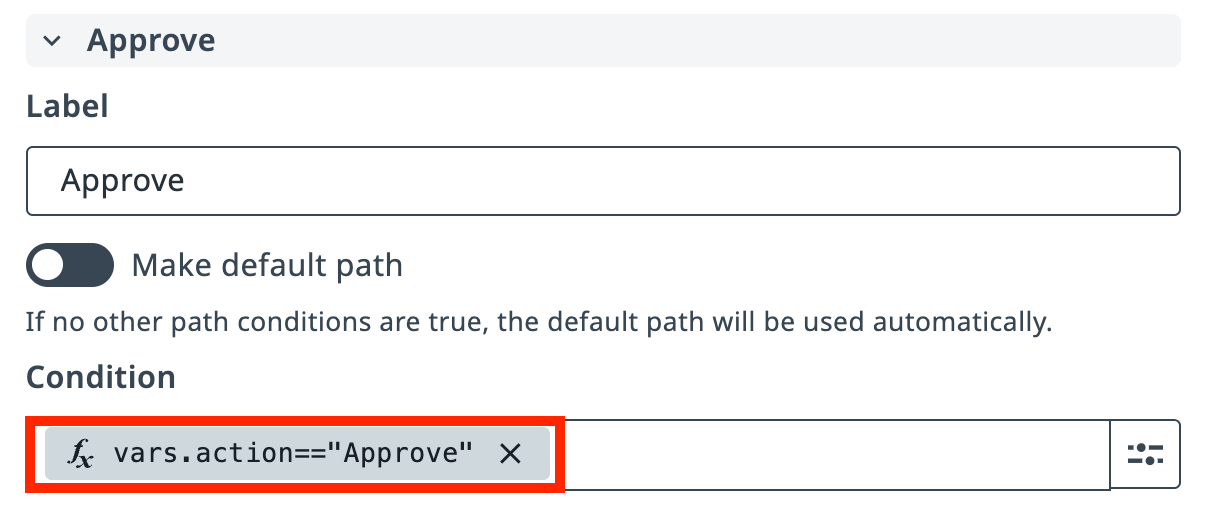
이렇게 하면 검토자가 인보이스를 승인했을 때 프로세스가 Approve 경로로 흘러갑니다.
4. 휴먼 검증 흐름 테스트하기
이제 휴먼 검증 흐름 전체를 테스트합니다. Debug를 클릭하고 실행을 지켜보세요. in_FailureProbability를 높은 값(예: 90)으로 설정해 두었다면 인보이스 매칭이 자주 실패하면서 휴먼 검증 작업이 트리거됩니다.
Debug를 클릭해 프로세스를 시작합니다. 불일치가 감지되면 실행이 Manual Review and Validation 작업에서 일시 정지합니다.
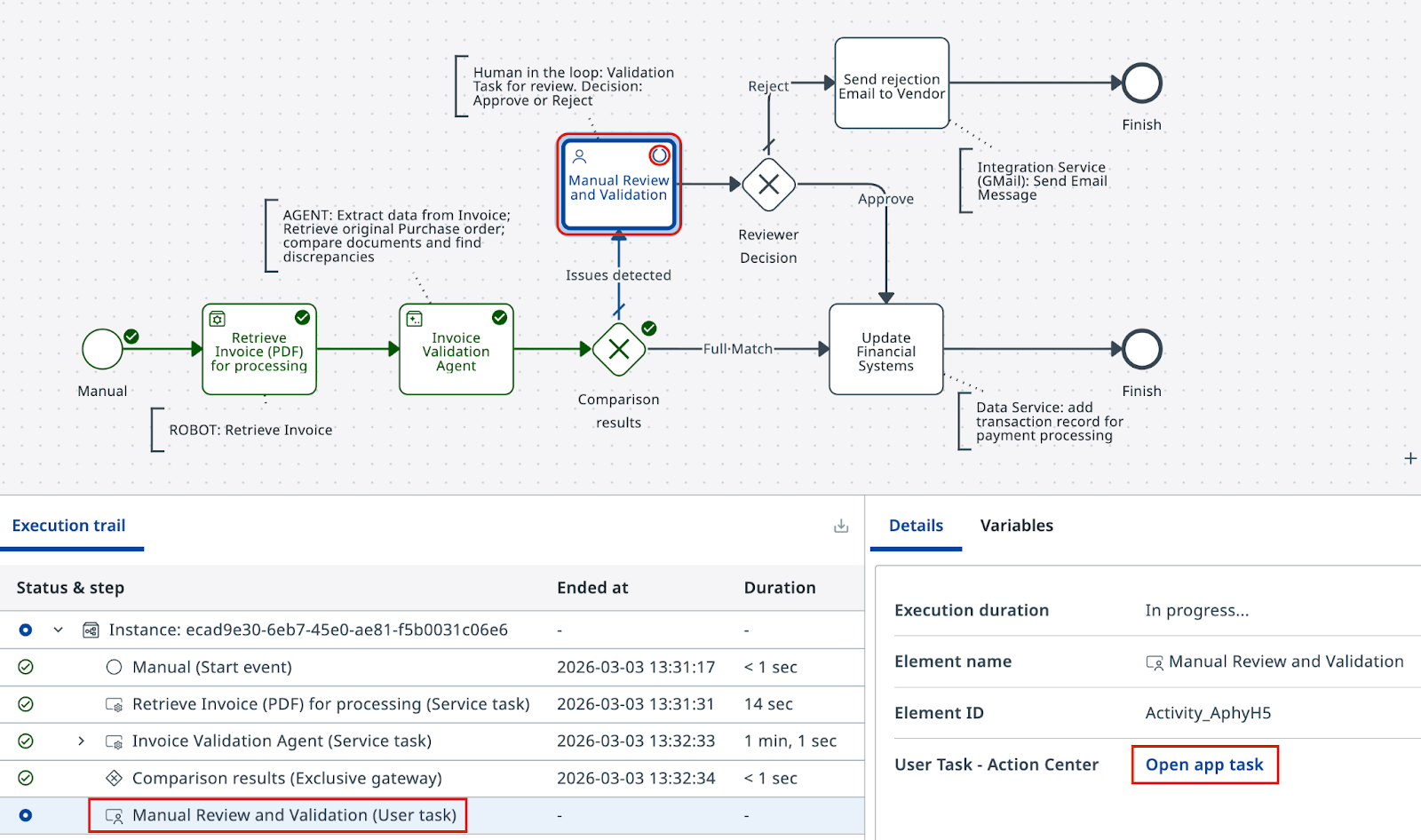
Details 패널에서 Open app task를 클릭해 액션 작업을 엽니다. 나란히 표시된 인보이스와 PO 비교를 검토하고 결정을 내리세요.
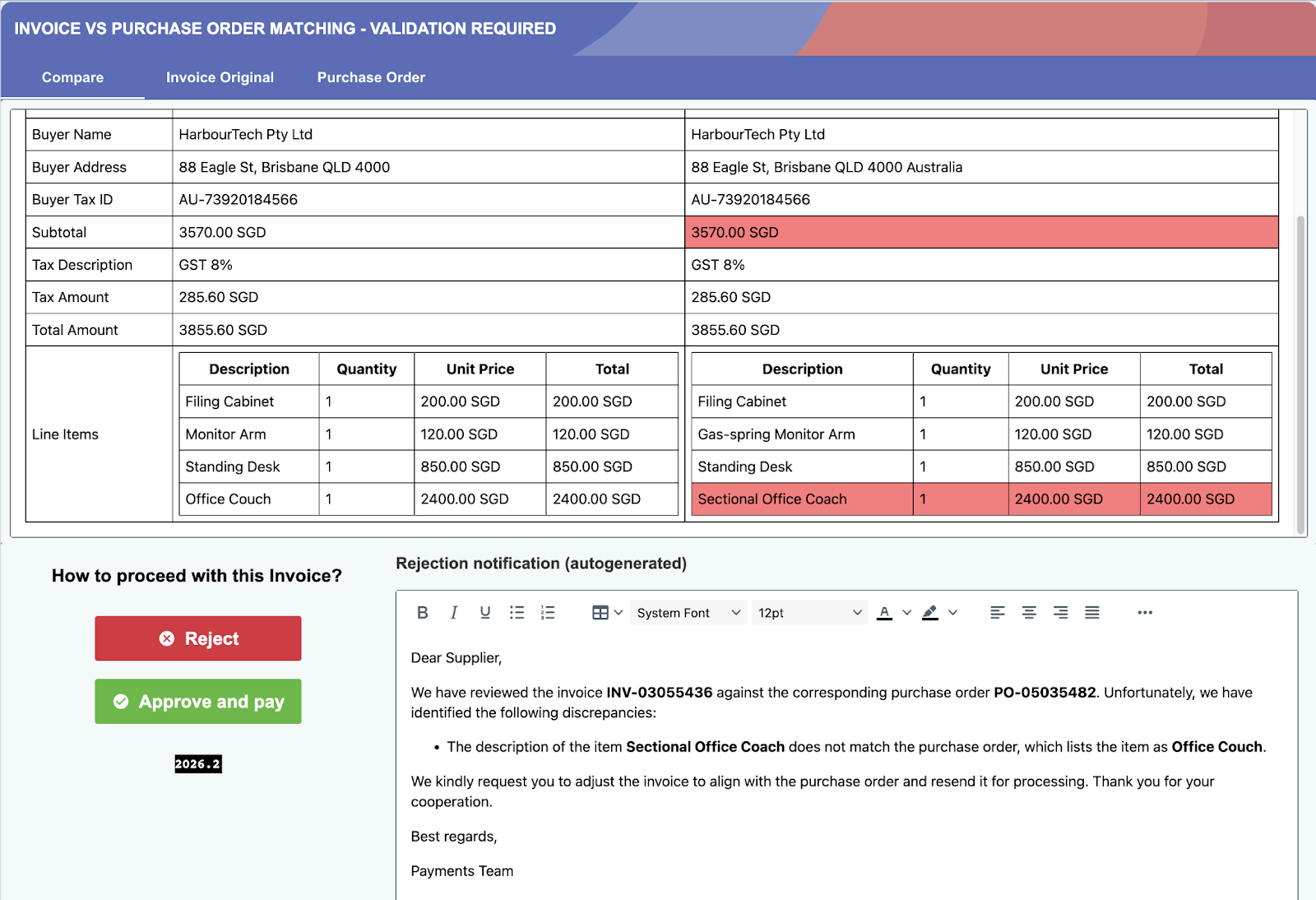
에이전트가 일을 꽤 잘한 것 같습니다. 그런데 이 인보이스는 승인해야 할까요, 반려해야 할까요? Approve and pay 또는 Reject를 클릭하세요. 결정을 제출하는 순간 Maestro가 해당 경로를 따라 실행을 이어 갑니다.
엔드투엔드 프로세스를 살펴보면서 휴먼 검증 단계가 올바르게 통합되었는지, 여러분의 결정에 따라 분기하는지 확인하세요.
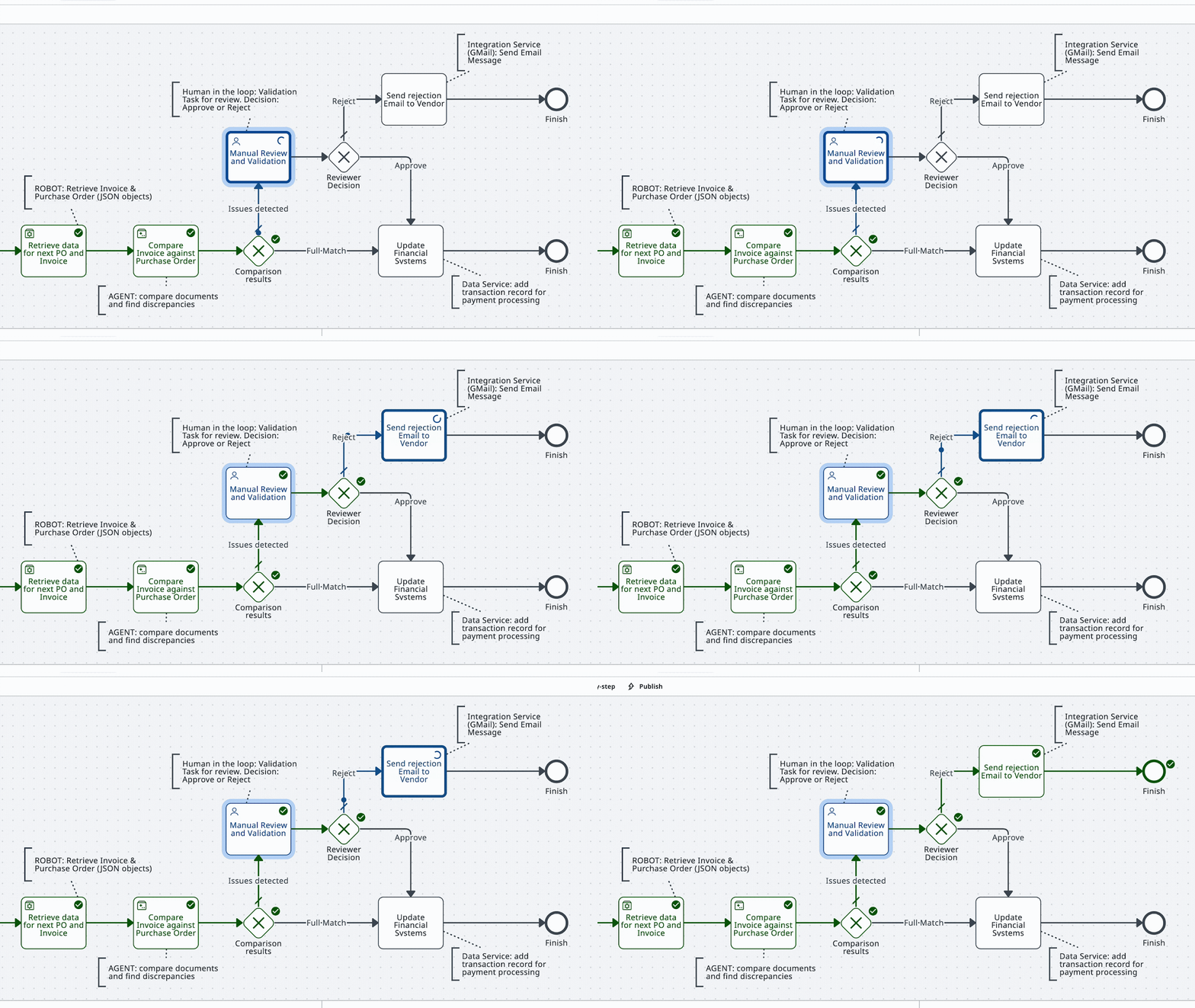
Approve와 Reject를 모두 시도하면서 몇 번 더 테스트해, 두 경로가 모두 올바르게 분기하는지 확인하세요.
앱 디자인이 더 나아질 여지가 있다는 데는 동의합시다. 그래도 전반적으로 제 역할은 충분히 해냅니다.
테스트를 두어 번 더 실행하고 다음 레슨으로 넘어가세요. 거의 다 왔습니다!