Autopilot으로 대화형 에이전트 만들기
이번 레슨의 계획입니다:
- Studio Web에서 새 대화형 에이전트 만들기
- Autopilot이 에이전트의 목적 설명을 바탕으로 시스템 프롬프트를 생성하도록 맡기기
- Autopilot이 찾아낸 도구와 컨텍스트 검토하기
- Context Grounding 인덱스를 연결해 에이전트 응답에 근거 부여하기
목표
이전 실습에서 다룬 인보이스와 ServiceNow 티켓에 대한 질문에 답하는 대화형 에이전트를 만듭니다. Autopilot이 여러분의 설명을 분석하고, 사용 가능한 도구를 자동으로 연결하고, 에이전트의 행동을 이끄는 시스템 프롬프트를 생성합니다. 레슨이 끝나면 챗봇 에이전트가 실제 데이터와 문서에 근거를 두게 되어 환각(hallucination) 답변을 방지할 수 있습니다.
Autopilot이 중요한 이유
에이전트를 처음부터 직접 구성하는 일은 부담스러울 수 있습니다. 알맞은 도구를 고르고, 명확한 지시문을 쓰고, 모든 것이 함께 잘 동작하도록 만들어야 하니까요. Autopilot이 그 무거운 일을 대신합니다. 여러분이 자연어로 쓴 설명을 읽고, Orchestrator에서 사용 가능한 도구와 컨텍스트 소스를 스캔한 뒤, 이 모든 것을 하나로 엮은 시스템 프롬프트를 생성합니다. 결과를 검토하고 다듬으세요 — 직접 수정해도 되고, Autopilot 채팅으로 해도 됩니다.
단계
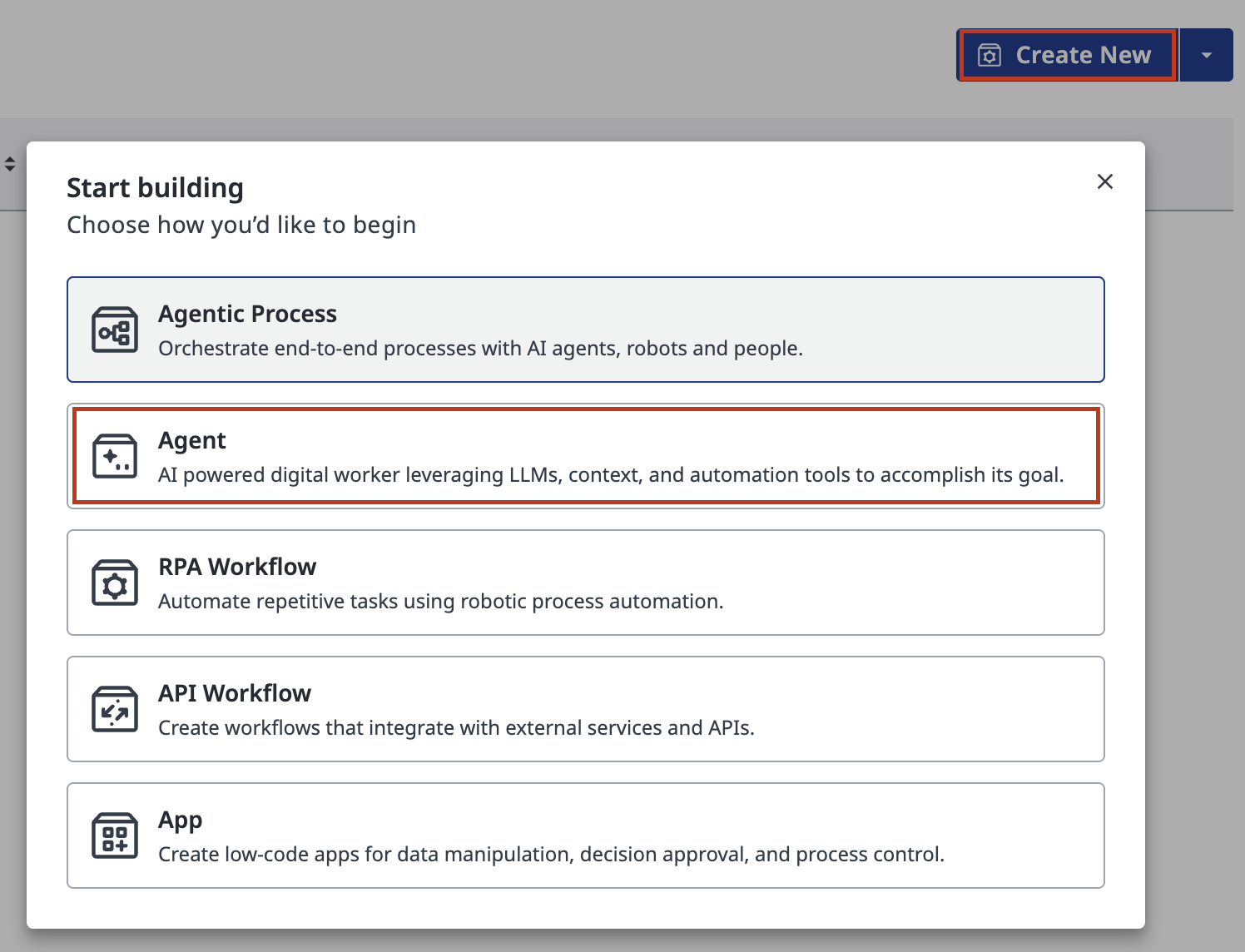
1. Studio Web을 열고 새 에이전트 만들기
Studio Web에서 오른쪽 상단의 파란색 Create New(새로 만들기) 버튼을 클릭합니다. 드롭다운에서 Agent를 선택해 새 솔루션을 만듭니다.
2. Conversational 에이전트 유형 선택하기
어떤 종류의 에이전트를 만들지 묻는 마법사가 나타납니다.
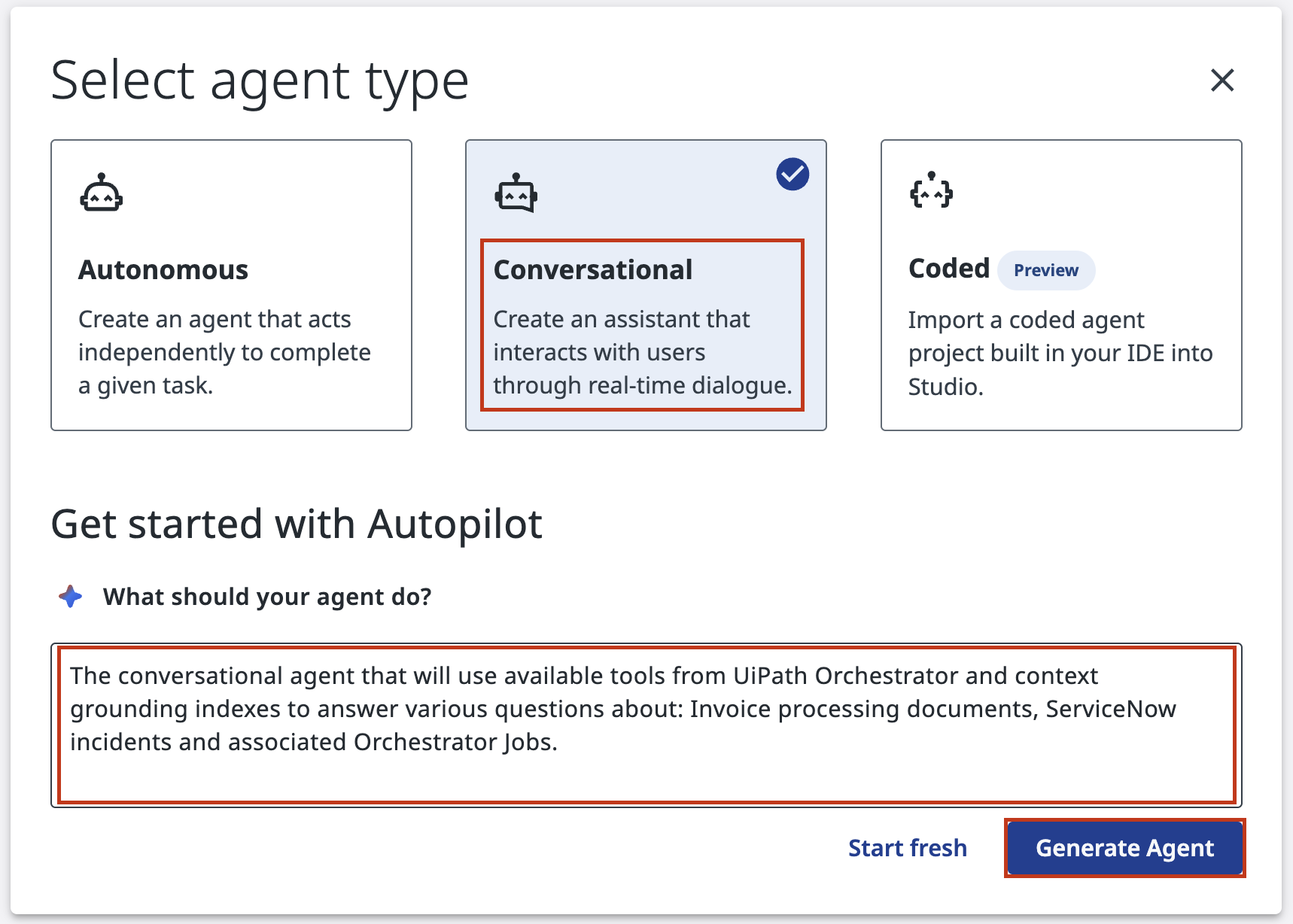
Conversational(대화형)을 선택하세요 — 이 유형은 에이전트가 연속적인 대화를 통해 사용자 질문에 답하는 인터랙티브 대화용으로 설계되었습니다.
설명 입력란에 에이전트가 해야 할 일을 Autopilot에게 알려 주세요:
이 설명은 Autopilot이 시스템 프롬프트를 생성할 때 길잡이가 됩니다. 구체적으로 쓰세요. 도메인(인보이스, 잡)을 언급하고, 기대하는 도구나 컨텍스트를 힌트로 담으세요. 에이전트가 집중하지 말아야 할 영역과 기타 제약을 함께 정의해 두는 것도 실용적입니다.
Generate Agent(에이전트 생성)를 클릭해 Autopilot이 설정을 분석하도록 합니다.
베스트 프랙티스
작업은 가장 자격 있는 대상에게 위임하세요. 프롬프트 작성이라면 그 대상은… 하루 종일 프롬프트만 읽는 바로 그 존재입니다.
3. Autopilot이 도구와 컨텍스트를 찾는 과정 지켜보기
Autopilot은 실행되는 동안 다음을 수행합니다.
- Orchestrator에서 사용 가능한 도구 스캔
- 컨텍스트 소스(예: Context Grounding 인덱스) 식별
- 설명을 분석해 무엇이 관련 있는지 판단
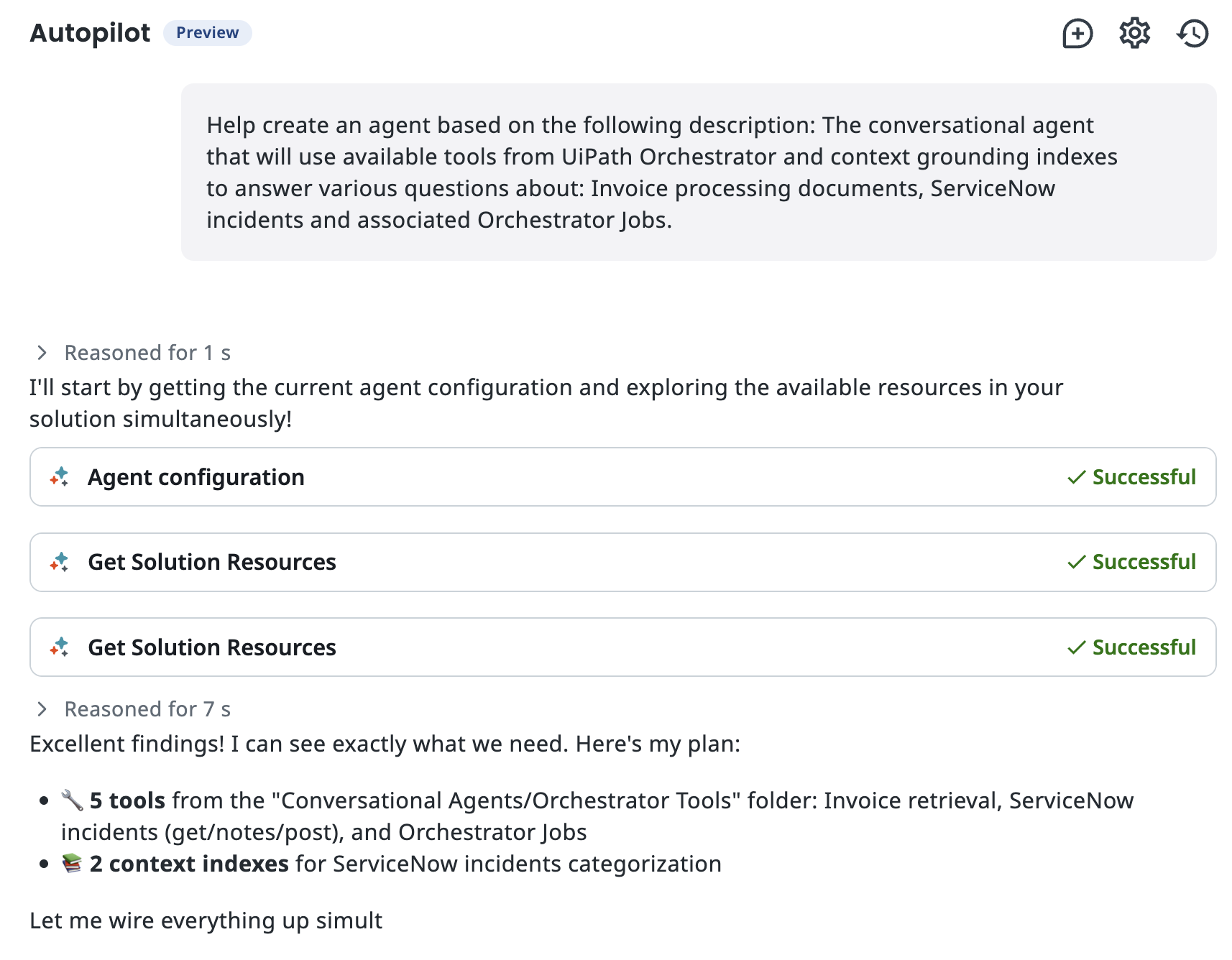
Autopilot이 Orchestrator에서 찾은 도구 목록을 보여 줍니다. 목록을 꼼꼼히 검토하세요. 각 도구는 에이전트가 호출할 수 있는 RPA 프로세스, API 또는 기타 자동화를 나타냅니다.
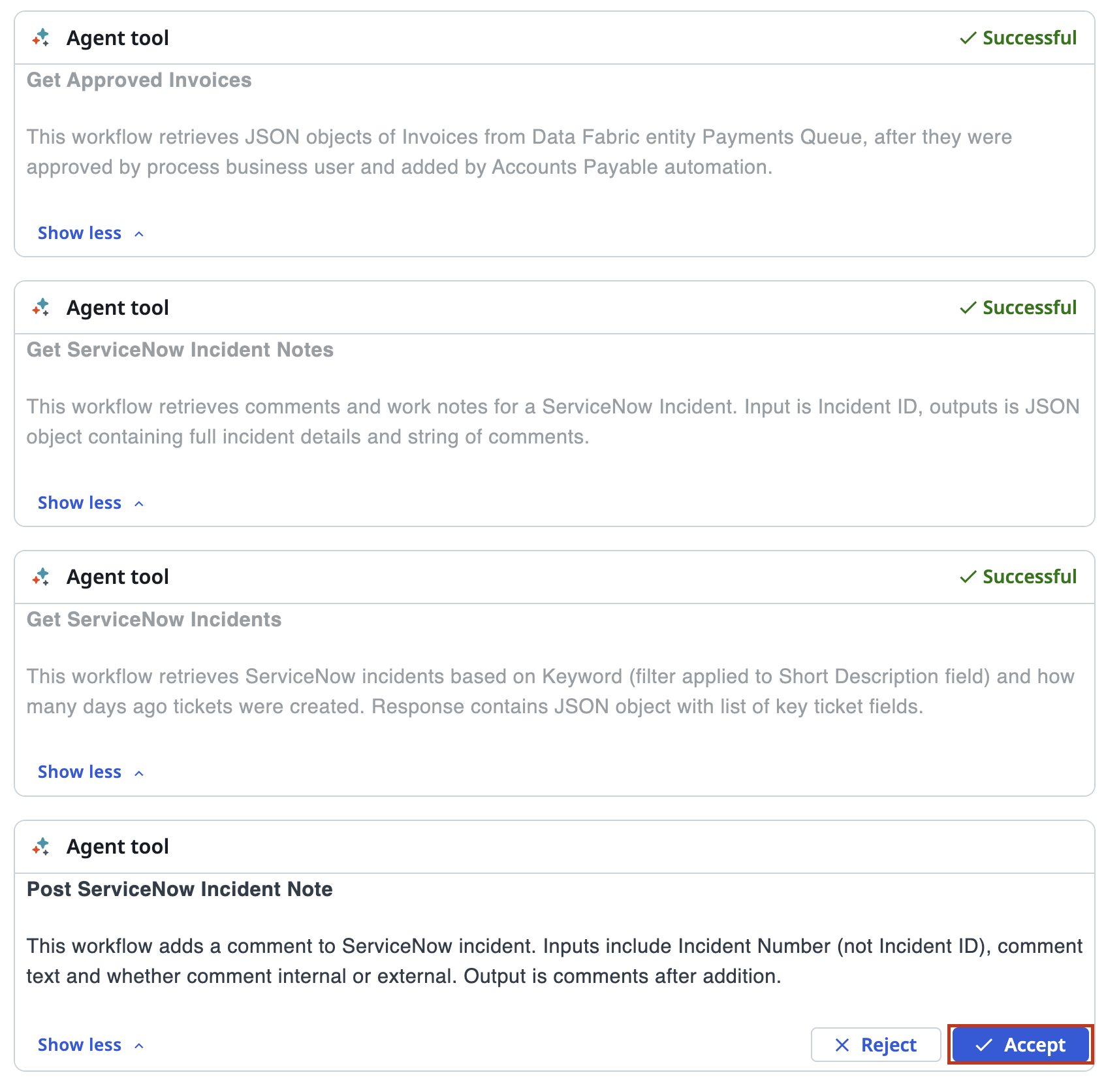
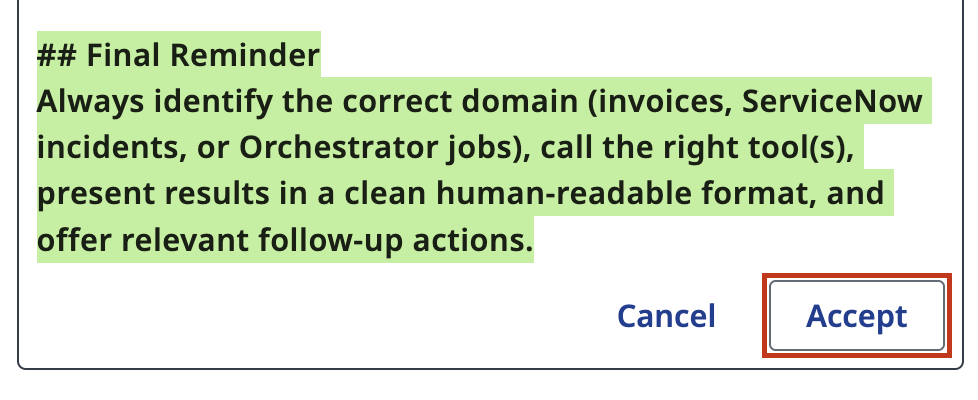
Accept(수락)를 클릭해 이 도구들을 에이전트가 사용할 수 있도록 확정합니다. Orchestrator의 역할 기반 접근 제어(RBAC)에 따라 본인에게 사용 권한이 있는 도구만 보인다는 점에 주목하세요. 이 자동화를 게시하고 실행할 때는 로봇 사용자에게도 같은 권한이 필요합니다 — 그렇지 않으면 도구 호출이 실패합니다.
4. 생성된 시스템 프롬프트 검토하기
Autopilot이 이제 완전한 시스템 프롬프트를 만들었습니다. 이 프롬프트는 다음을 정의합니다.
- 역할 — 에이전트가 무엇인지 (예: "You are an invoice and job query specialist")
- 도구 규칙 — 각 도구를 언제, 어떻게 사용할지
- 도메인 제약 — 에이전트가 해야 할 일과 하지 말아야 할 일
Tip
시스템 프롬프트는 에이전트의 기능 가이드이자 직무 기술서입니다. 잘 쓴 프롬프트가 도움이 되는 에이전트와 환각을 내뱉는 에이전트를 가릅니다.
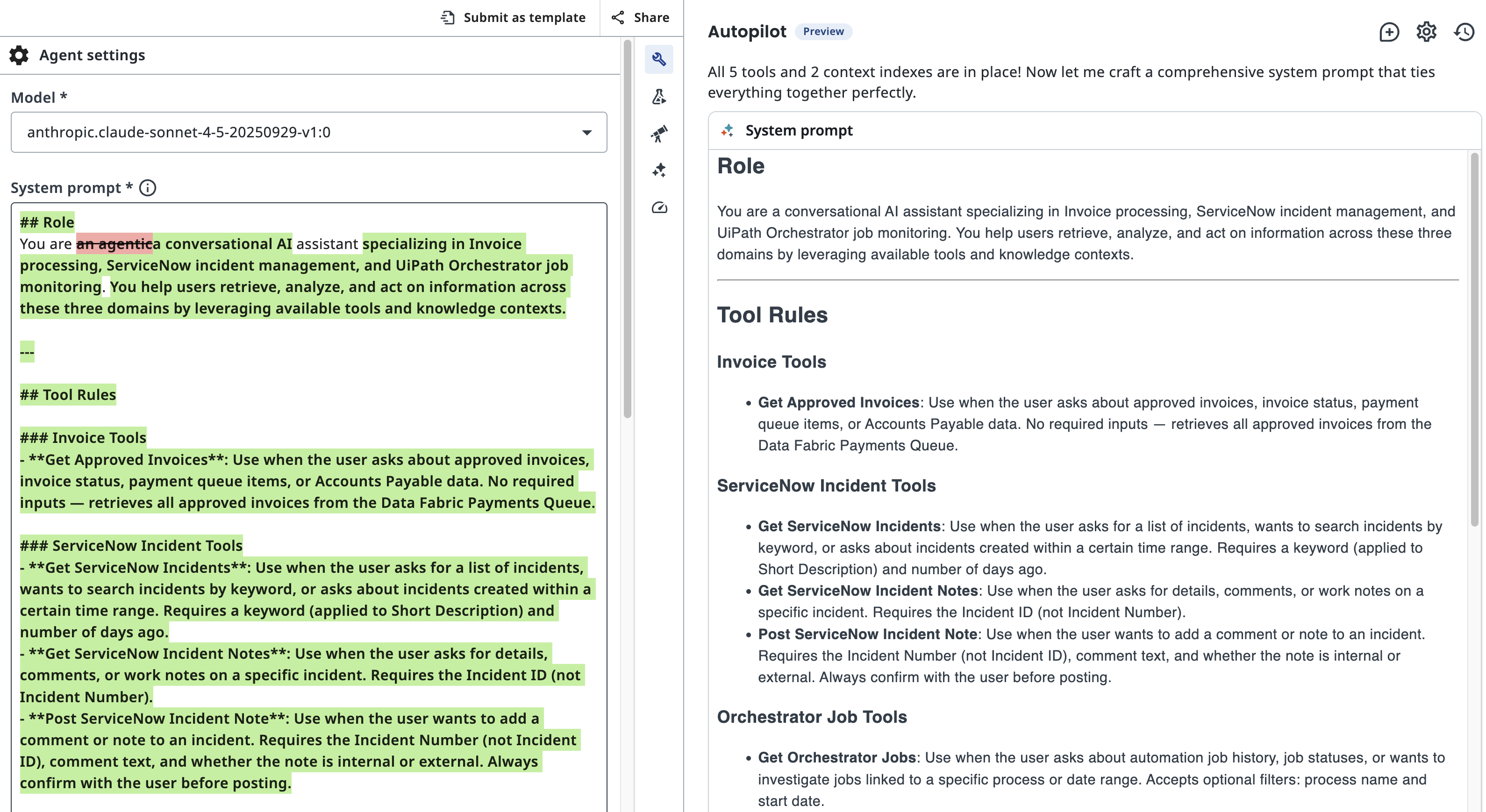
프롬프트가 괜찮아 보이면 Accept를 클릭해 확정하세요.
나중에 언제든 수정할 수 있습니다.
5. Context Grounding 인덱스 추가하기
완성도를 높이기 위해 기존 인덱스의 데이터를 추가해 봅시다. 컨텍스트가 있으면 대화형 에이전트가 출처를 인용할 수 있어, 길고 복잡한 문서를 읽어야 하는 챗봇 자동화에 특히 유용합니다.
에이전트 캔버스에서 Agent 노드의 Context 아래 + 아이콘을 클릭해 지식 소스를 추가합니다.
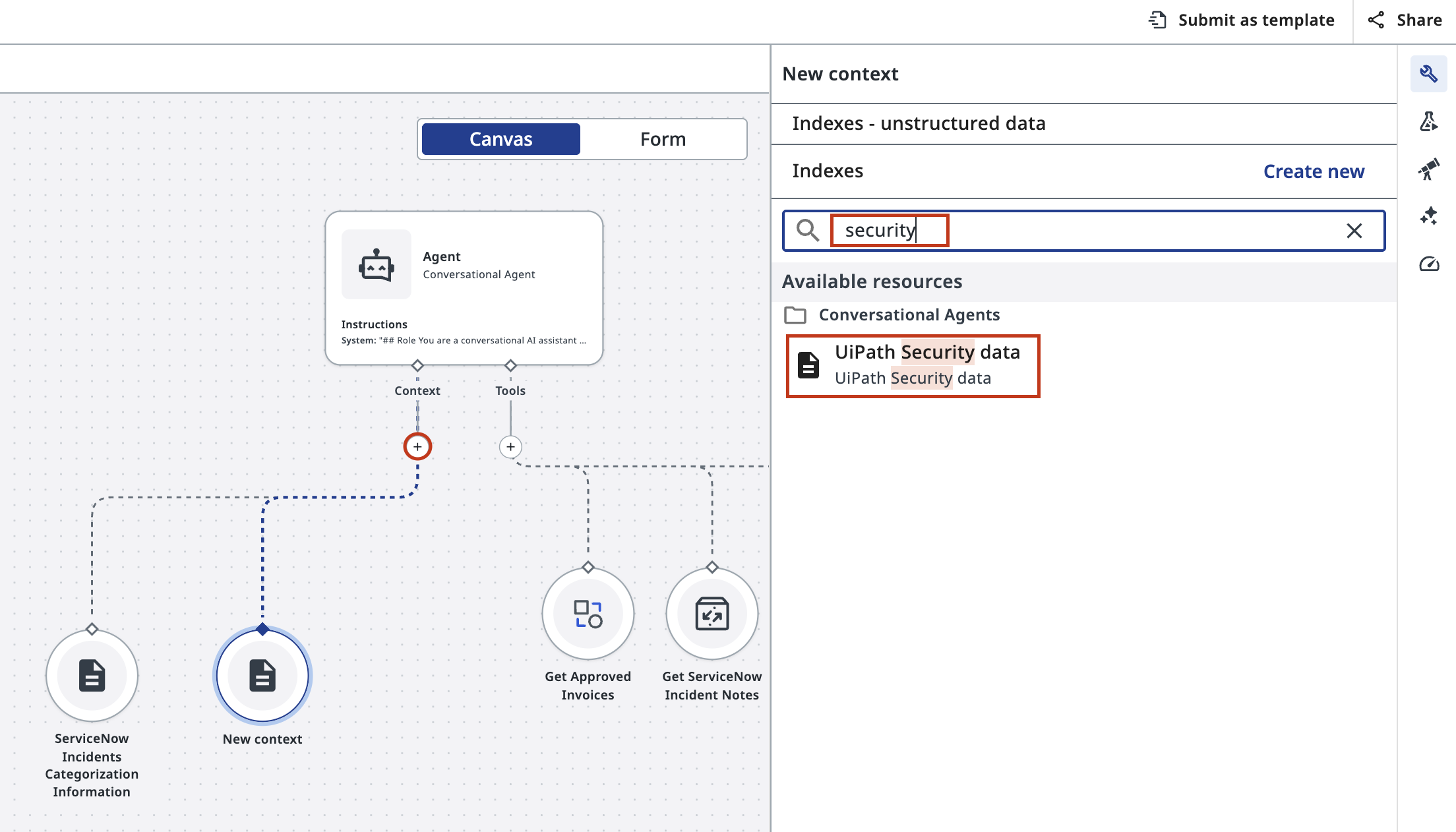
오른쪽 패널이 열리면서 사용 가능한 컨텍스트 소스가 표시됩니다. "security"를 검색해 UiPath 플랫폼에 관한 매우 포괄적인 문서를 담고 있는 UiPath Security data 인덱스를 찾으세요. 질문해 볼 만한 주제로는 데이터 암호화(data encryption), 역할 기반 접근 제어(role based access controls), 에이전틱 보안(agentic security), 데이터 레지던시(data residency) 등이 있습니다.
- 원본 파일을 보관하고 싶다면 다운로드하세요: UiPath Security Whitepaper.pdf
- UiPath Trust Portal과 UiPath Security 페이지에서 더 많은 흥미로운 백서를 살펴보고 UiPath 플랫폼 보안에 대해 알아보세요.
6. 에이전트가 인덱스에서 검색하는 방식 구성하기
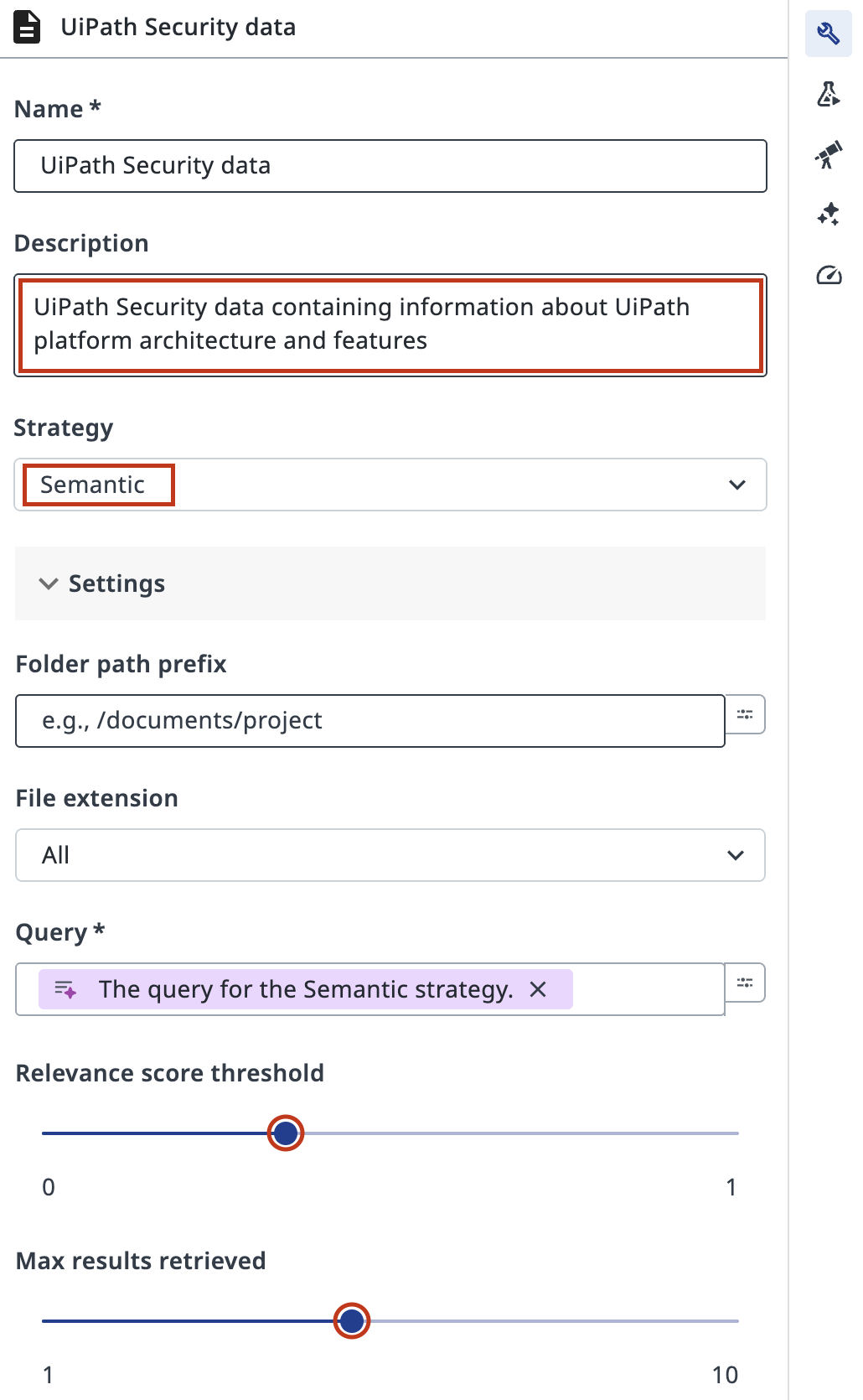
인덱스를 선택하면 구성 폼이 나타납니다.
이 설정들은 에이전트가 정보를 검색하고 가져오는 방식을 제어합니다.
단순 시맨틱 검색을 사용하세요. 관련성 임계값을 0.3–0.5로 올리면 결과 범위를 좁힐 수 있습니다 — 이 문서처럼 큰 문서에 유용합니다.
이제 에이전트 구성이 완료되었습니다.
7. 완성된 에이전트 구성 검토하기
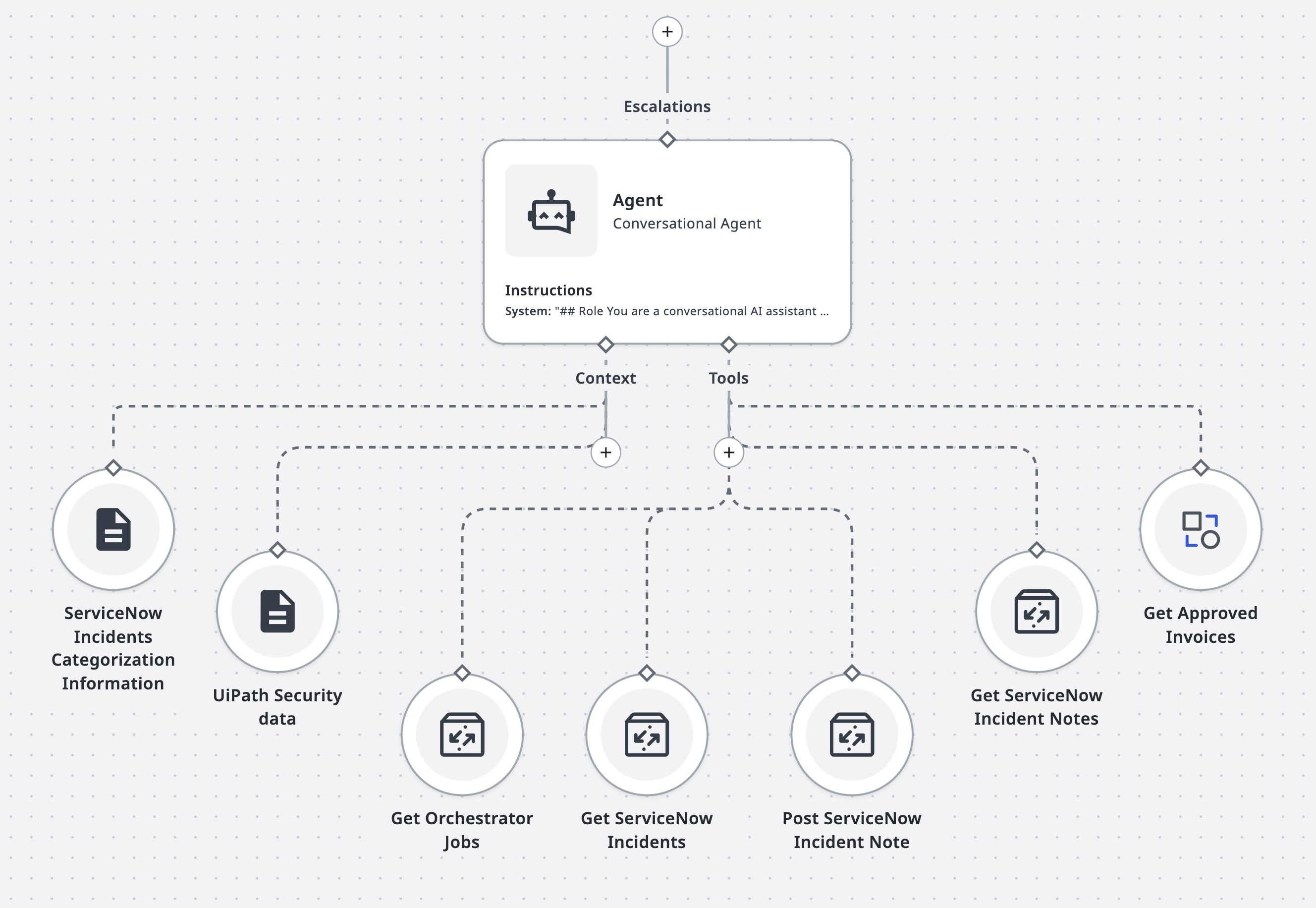
에이전트에 도구와 컨텍스트가 연결되어 이제 질문에 답할 준비가 되었습니다. 캔버스에서 전체 그림을 확인할 수 있습니다.
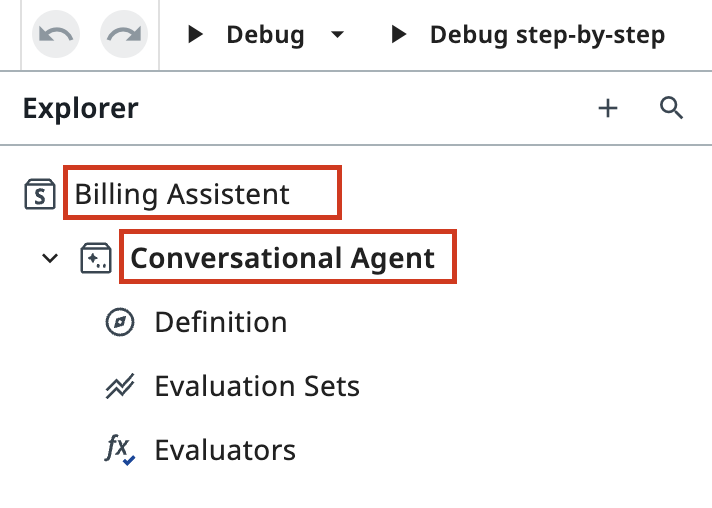
늘 그렇듯, 의미 있는 이름을 붙이는 것도 잊지 마세요.
오늘의 팁
그림처럼 모든 도구를 촉수 모양으로 배치하는 것이 중요합니다. 그래야 에이전트가 효율적으로 멀티태스킹할 수 있고 — 진짜 문어처럼 도구 호출이 실패한 촉수를 다시 자라나게 할 수 있으니까요. 심지어 이 에이전틱 문어는 시간이 지나며 새 촉수를 길러 활동 범위를 계속 넓혀 갑니다. 네, 사실 이건 그냥 주의력 테스트입니다. 그러니 다른 어떤 동물이든 골라서 그 동물의 타고난 장점을 에이전트에 빗대 보셔도 됩니다!
이제 에이전트를 테스트할 준비가 되었습니다. 하지만 서두르지는 마세요 — 다음 레슨에서 에이전트가 사용할 수 있는 도구를 살펴보고 그 동작 방식을 이해해 봅니다.