使用机器人自动化任务
本课的计划如下:
-
在 Studio Web 中创建一个 Maestro 智能体流程,并导入你的 BPMN 图
-
把 RPA 机器人任务连接到 RetrieveInvoiceDocument 流程
-
运行一次调试会话,验证机器人的输出
-
了解流程的输入和输出是如何工作的
目标
创建一个 Maestro 智能体流程(Agentic Process),导入你的 BPMN 图,并把第一个任务连接到 RetrieveInvoiceDocument RPA 流程。这个机器人会模拟获取一张发票 PDF,并输出它在 Storage Bucket 中的文件名。下一步的智能体会用 IXP 从这份 PDF 中提取结构化数据。
关于机器人流程
在这个模拟场景中,公司每天要处理数百张发票。数据存放在 ERP 和应付账款系统里,而这些系统并不总是提供 API 或直接的数据库访问。通过 UI 交互的 RPA 自动化往往是提取这些数据的唯一方式,而这正是 UiPath 的强项。
有一个等待处理的发票队列,以及一个外部事务处理机制,让自动化可以取出下一张发票。机器人获取发票,从 PDF 中提取数据,然后找到并取回当初发给供应商的原始采购订单。它会把两份单据的详细信息以 JSON 格式输出,交给智能体处理。
RetrieveInvoiceDocument 流程会模拟这一获取过程,输出一张示例发票的 PDF 文件,以及该文件在 Orchestrator Storage Bucket 中的位置。这个流程已经在 Orchestrator 的 2-Way Matching IXP 文件夹中配置好了——你不需要自己编写。
在 Studio Web 中配置它之前先熟悉一下——在 Orchestrator 中打开 2-Way Matching IXP 文件夹,运行一次,看看它的输入和输出。
步骤
1. 创建智能体流程
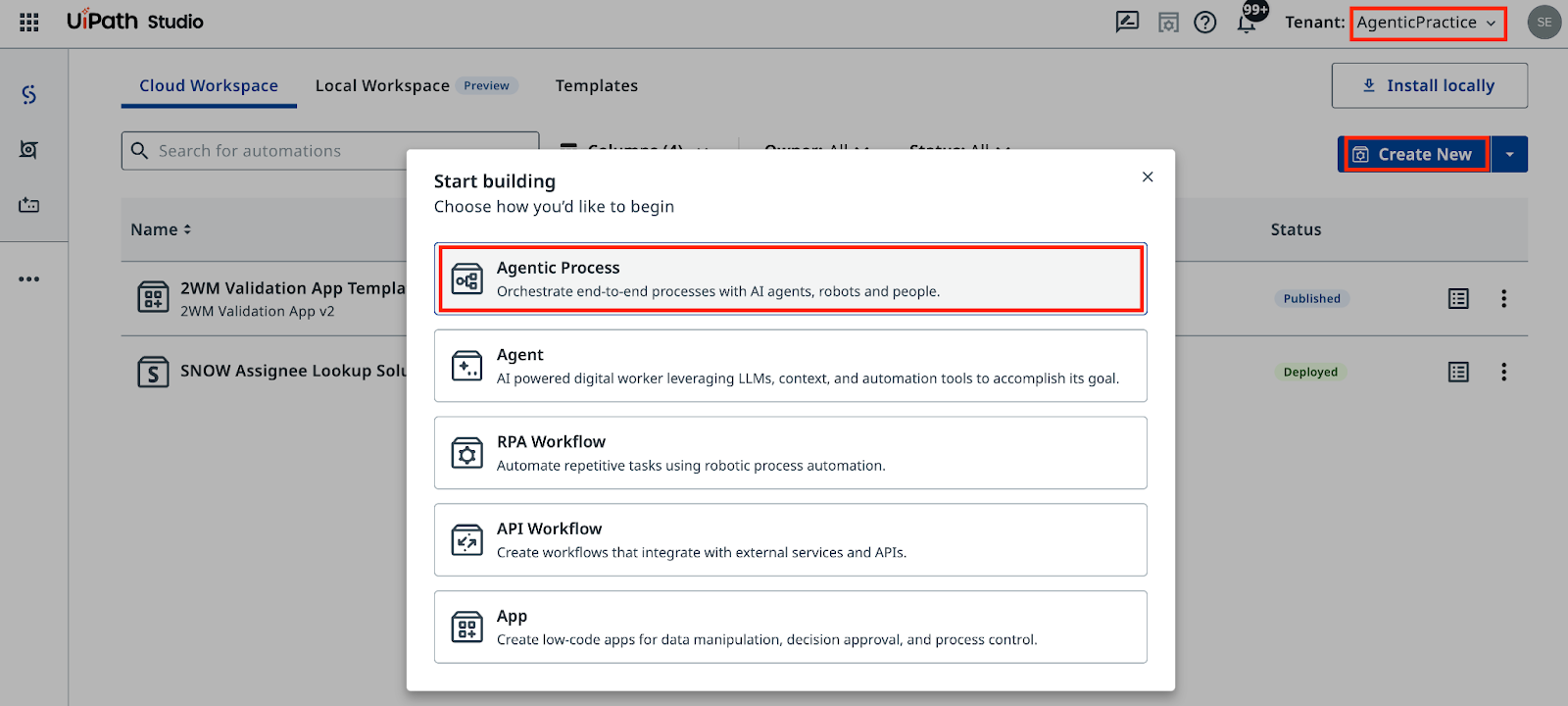
在 Studio Web 中,确认你在正确的租户(AgenticPractice)下构建,点击 Create New(新建)并选择 Agentic Process(智能体流程)。这会创建一个新项目,用于承载我们执行发票与 PO 匹配的智能体编排工作流:
现在来导入我们的 BPMN 图。
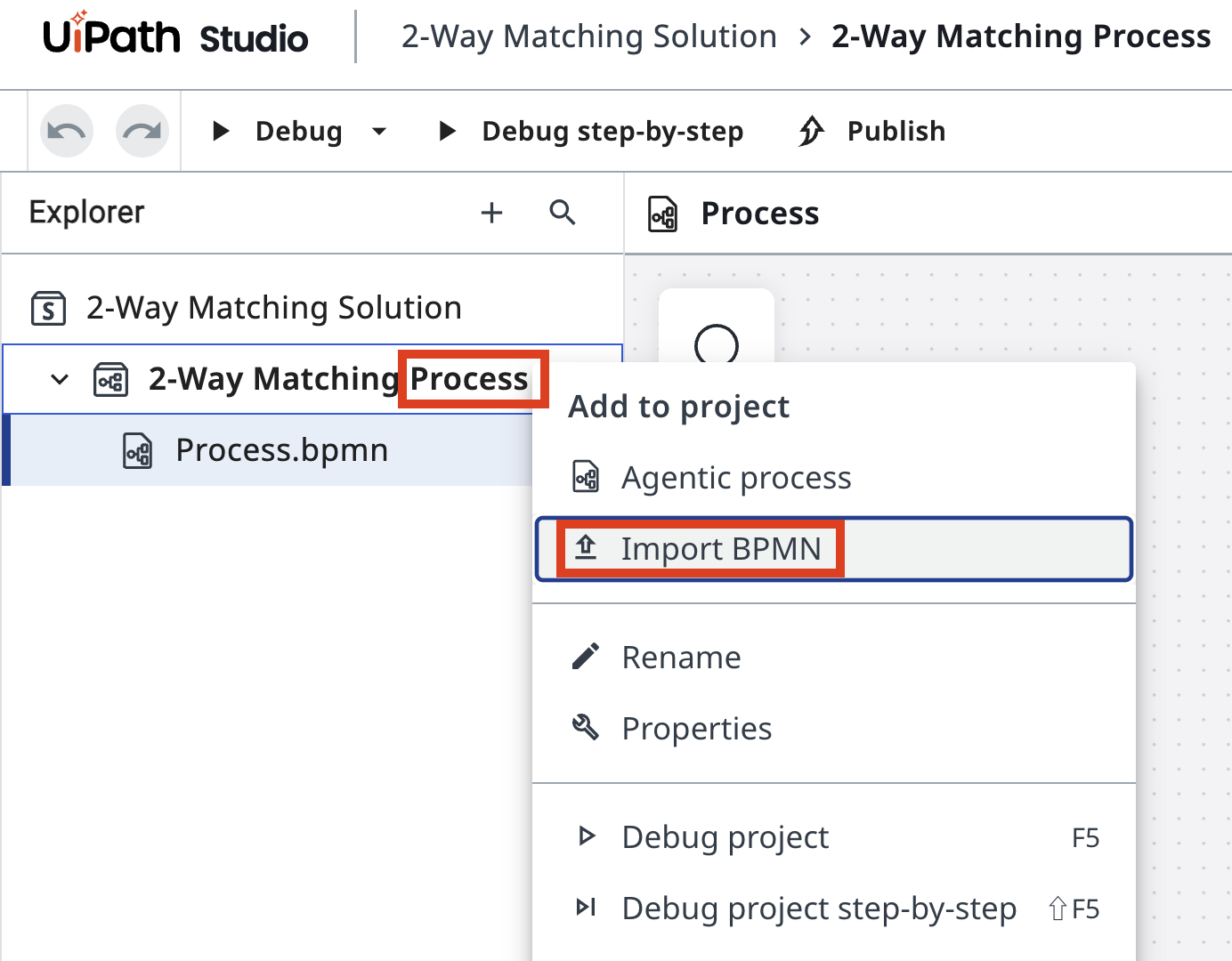
打开 Project Explorer(项目资源管理器),右键点击这个智能体流程,选择 Import BPMN(导入 BPMN)。
选择你在上一步导出的 .bpmn 文件,或者使用这个示例 BPMN 文件。这张图会被添加到你的项目中。

保持项目井井有条的艺术,根植于习惯——而习惯,源自持续的练习。
所以,别忘了巩固好习惯,清理一下你的项目:
-
删除自动生成的空流程("Process.bpmn")
-
把你的解决方案和流程分别重命名为 2-Way Matching Solution 和 2-Way Matching Process
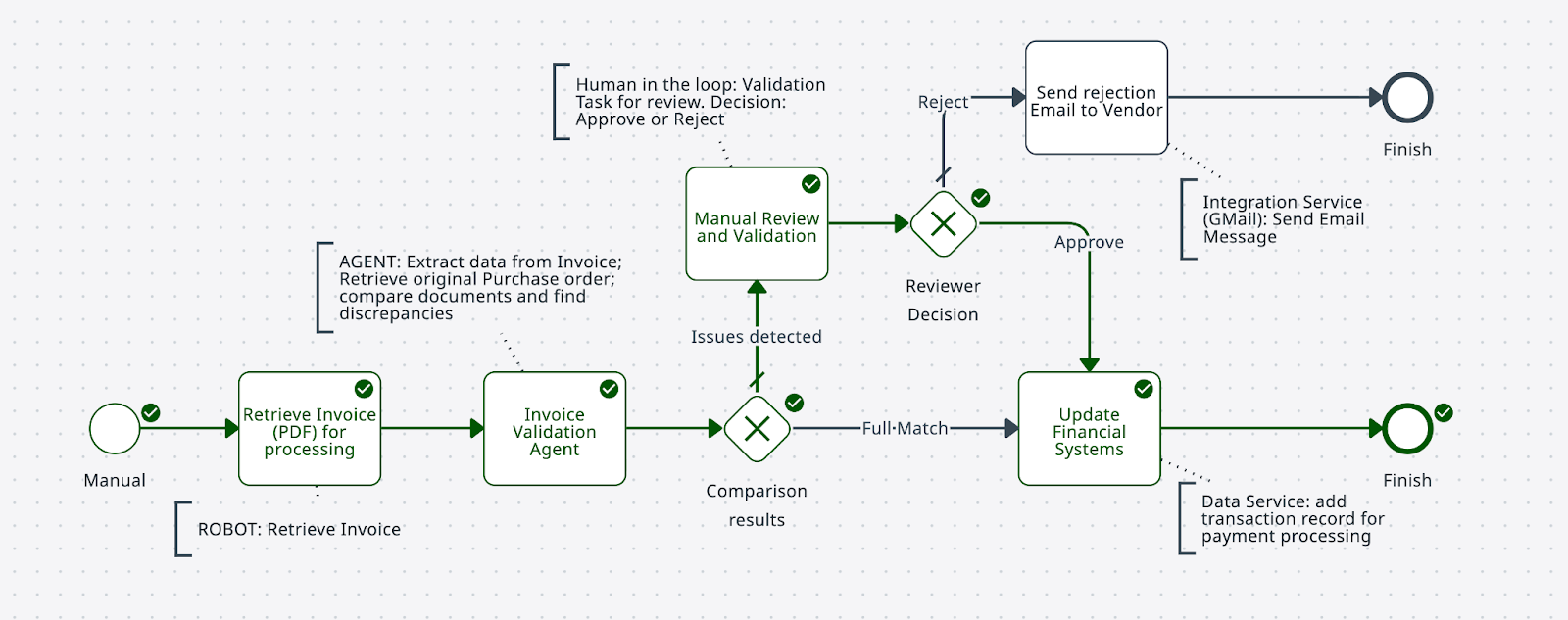
与静态的 BPMN 工具不同,Maestro 支持对图进行建模,也就是说你可以让它沿着连线和决策实际执行。
点击左上角的 Debug(调试)按钮试着运行一下,然后想想它为什么会走这条路径。运行结果应该是这样的:
2. 配置机器人任务
在我们的场景中,公司每天要处理数百张发票,从办公用品到电脑设备都有。数据存放在 ERP、应付账款或计费系统里,遗憾的是这些系统并不总是提供 API 或数据库访问,因此通过 UI 交互的 RPA 自动化就成了提取数据的唯一方式。
假设有一个待处理的发票队列,以及一个外部事务处理机制,可以等待并取出下一张待处理的发票。自动化获取发票,从 PDF 中提取数据,然后找到并取回当初发给供应商的原始采购订单。它会把两份单据的详细信息以 JSON 格式输出,交给我们的智能体自动化处理。
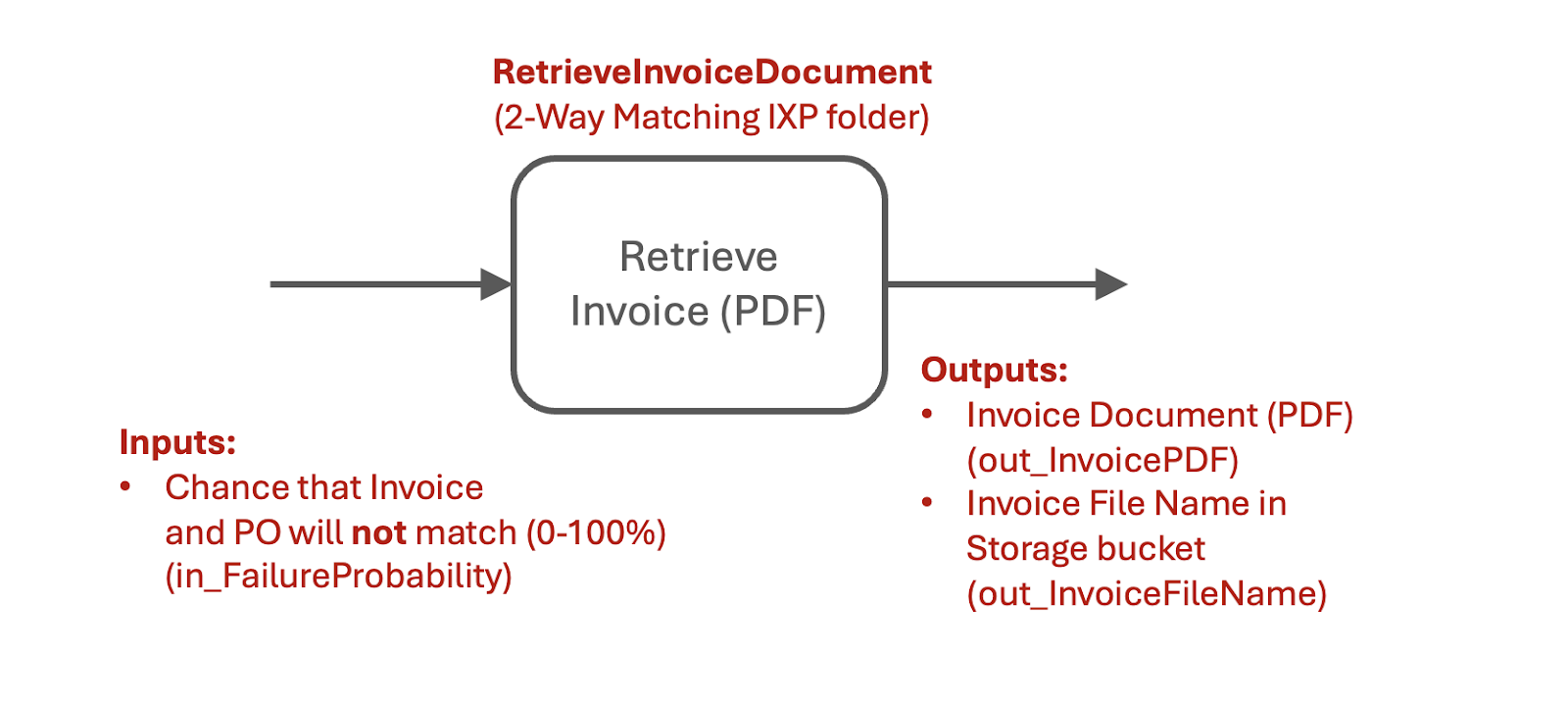
名为 RetrieveInvoiceDocument 的 RPA 流程会模拟数据获取,输出一张示例发票的 PDF 文件。它同时会给出该文件在 Storage Bucket 中的文件名。
这是一张你可能会从 RetrieveInvoiceDocument 自动化拿到的示例发票。相当标准。
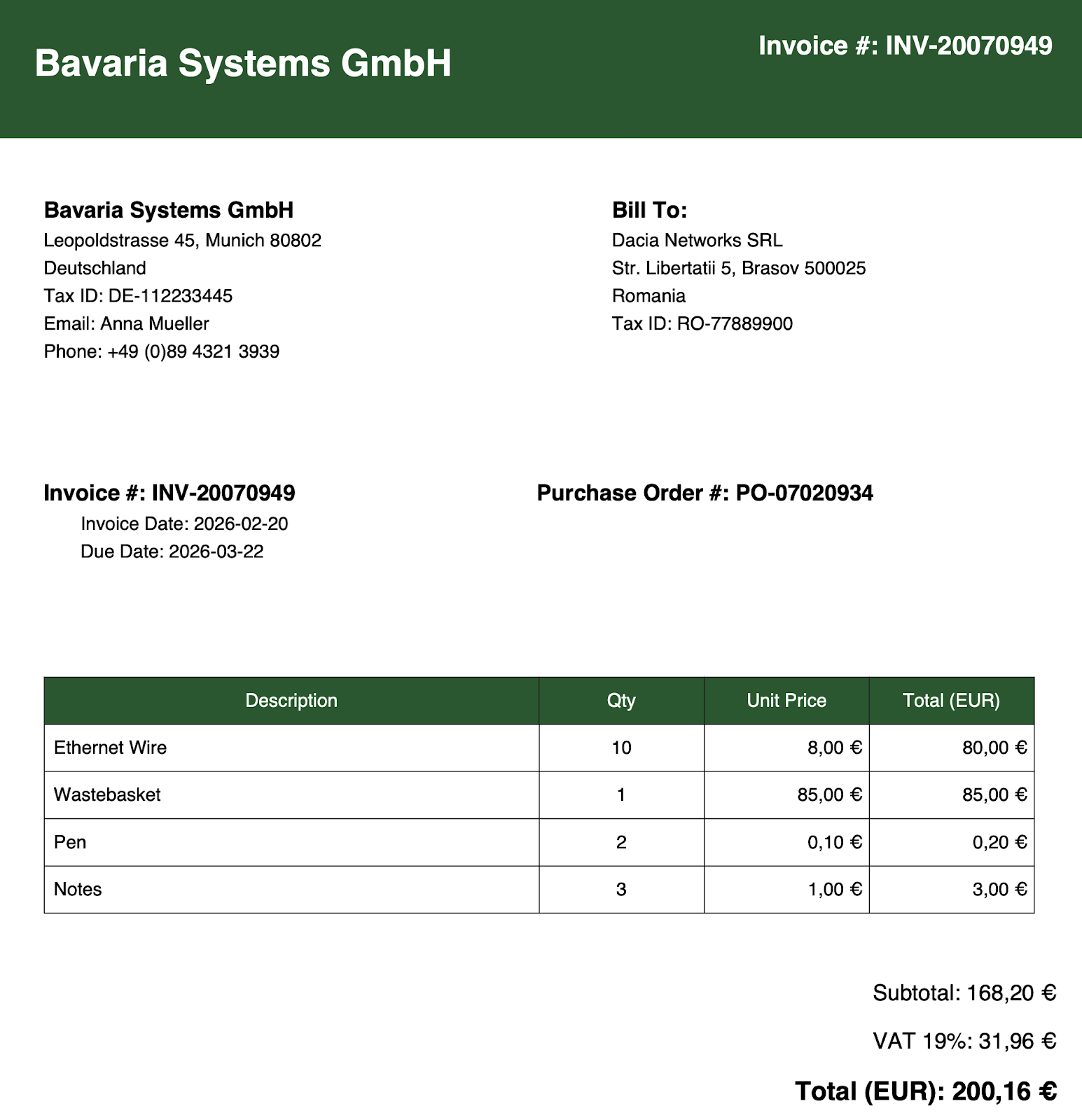
这个流程已经在 Orchestrator 的 2-Way Matching IXP 文件夹中配置好了。先运行一次熟悉熟悉,看看它的输入和输出:
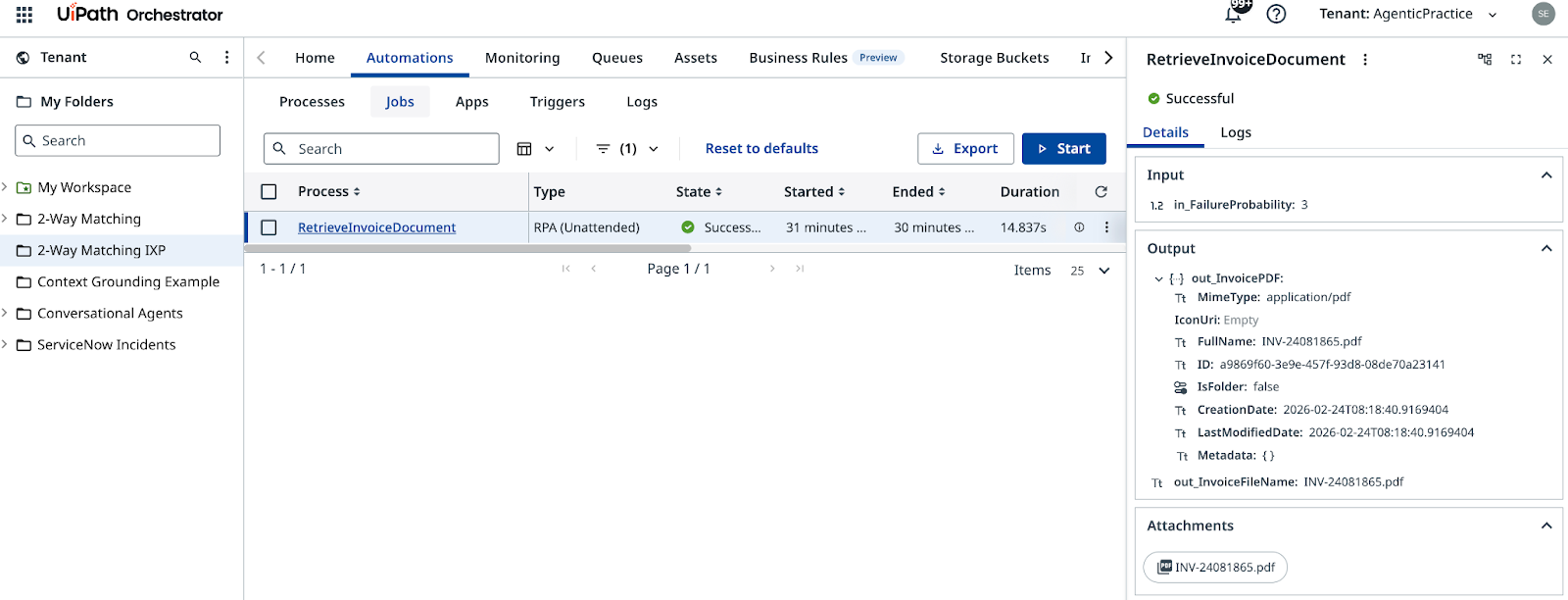
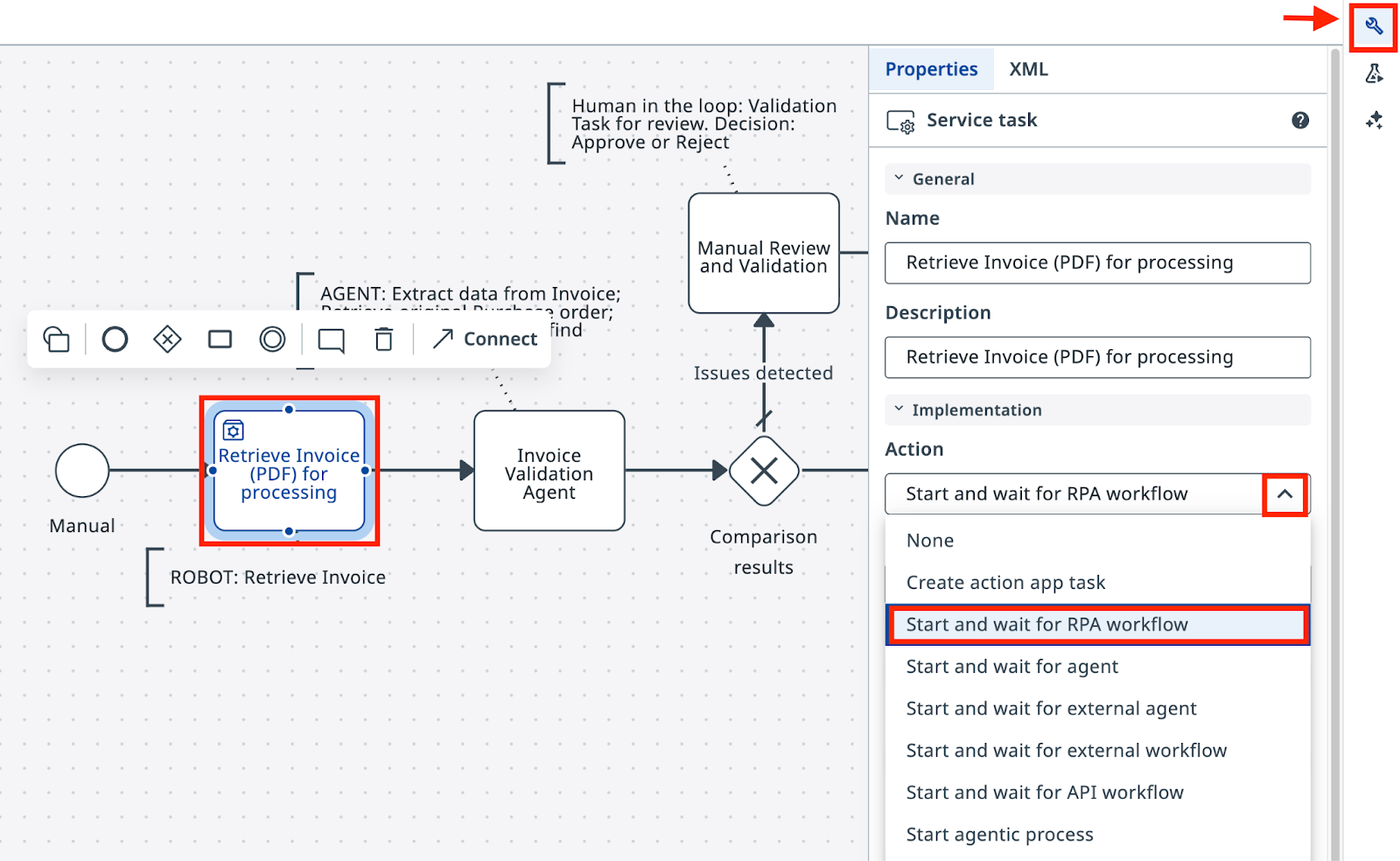
确认流程一切就绪后,回到 Studio Web 更新你的任务:
- 点击任务,打开属性面板。
- 把操作类型选为 Start and wait for RPA workflow(启动并等待 RPA 工作流)。
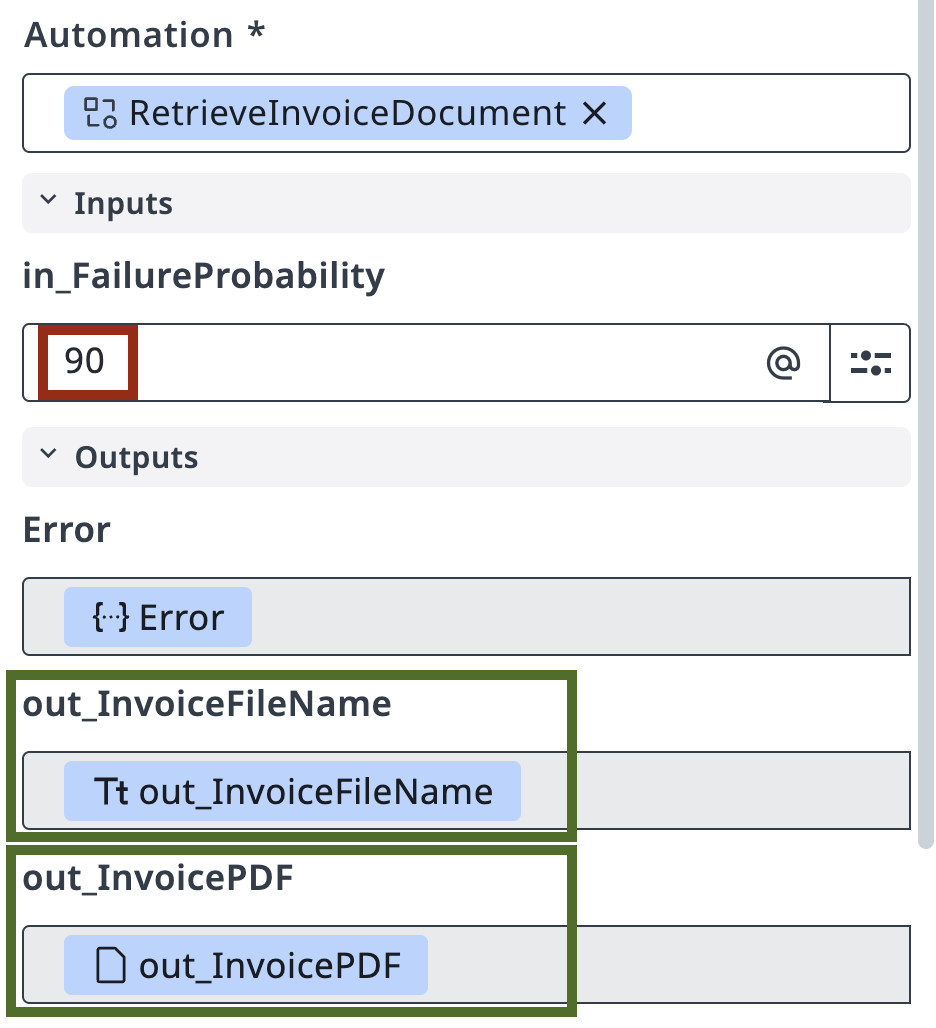
在任务属性中,从 2-Way Matching IXP 文件夹里搜索 RetrieveInvoiceDocument 并选中它。
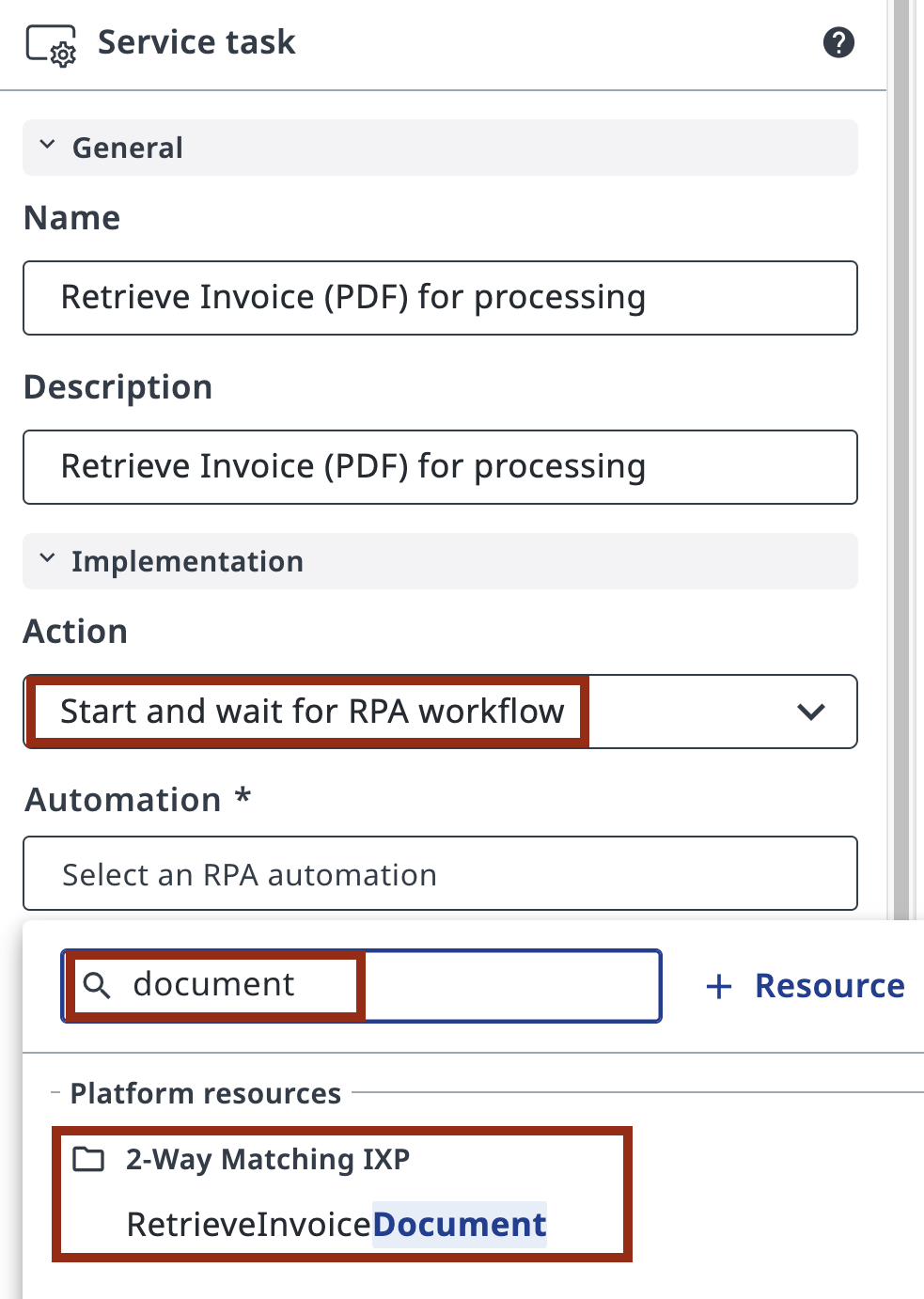
Maestro 会立刻加载这个 RPA 自动化的输入和输出。
- 别忘了给 in_FailureProbability 设置一个值——它表示发票与 PO 匹配失败的概率(百分比)。设为 90 很合适,这样测试时你会经常走到验证路径。在发布最终版本之前,你随时可以修改它。
3. 测试流程
接下来,点击 Debug 按钮,从 Studio Web 启动这个 Maestro 编排流程。观察资源准备和执行过程,然后确认任务生成了正确的输出。这一步我们不需要操心任何输入/输出参数的配置——变量会自动创建,供后续步骤使用。
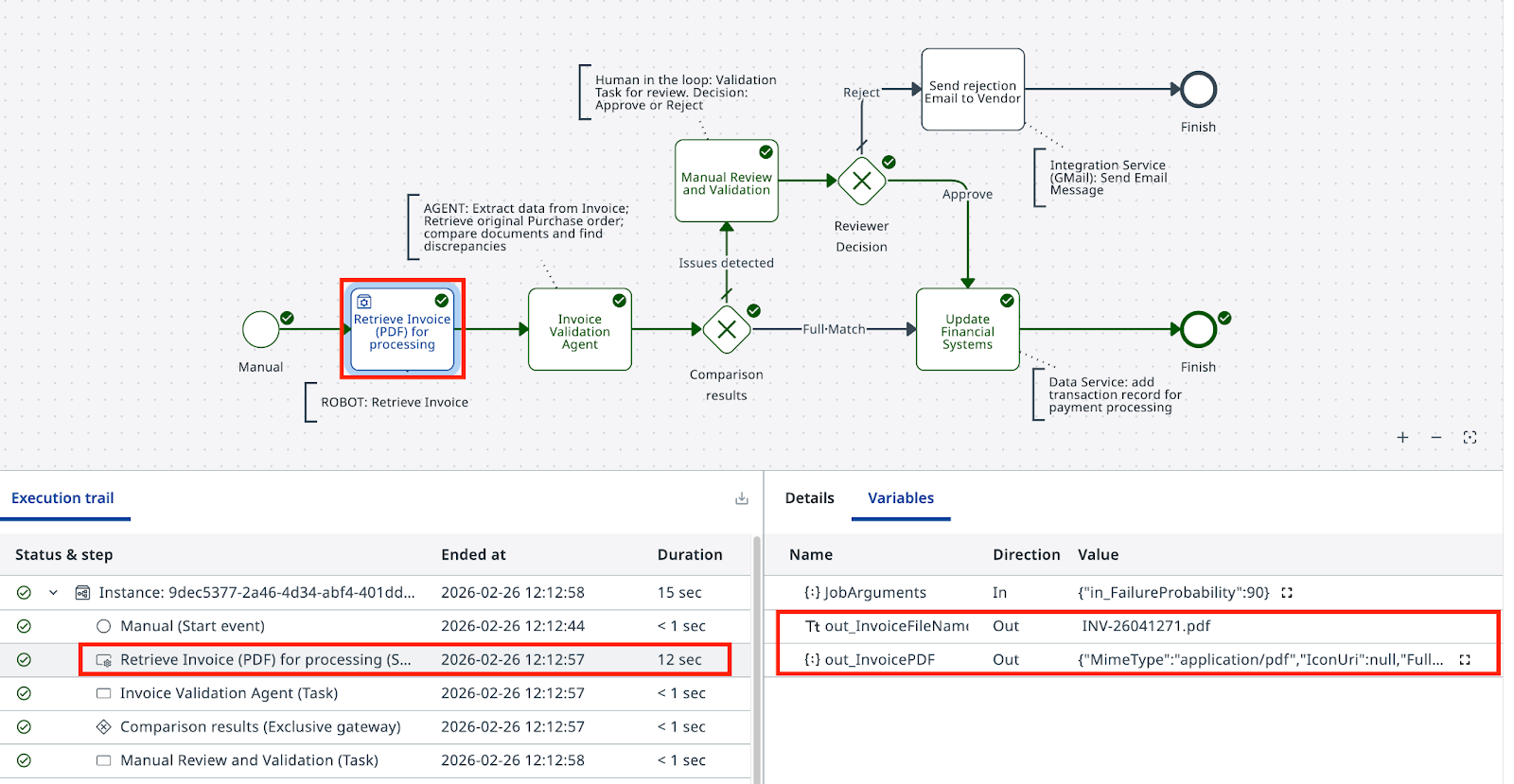
看一眼执行详情:如果你在输出中看到了一个文件名,这节课就完成了,可以进入下一课了。
看看 PDF 文件的结构
你可以在 2-Way Matching IXP 文件夹下名为 InvoicesStorage 的 Storage Bucket 中,按文件名找到这份 PDF 文件。